Kako je priročnik urejen
Priročnik ima štiri dele. Vsak del je namenjen drugemu bralcu, zato ga ni treba brati po vrsti.
Vsi postopki so opisani in poslikani za namizni prikaz. Mobilna različica ima svoj del na koncu; postopki so tam enaki, razporeditev na zaslonu pa je drugačna.
Kako poteka včlanitev
Članarino je mogoče plačati s kartico ali z bančnim nakazilom (UPN). Pot je do oddaje naročila enaka, po njej pa se razideta:
| Korak | Plačilo s kartico | Plačilo z UPN |
|---|---|---|
| Po oddaji naročila | Plačilo se izvede takoj prek Stripa. | Član prejme predračun s podatki za nakazilo. |
| Potrditev plačila | Samodejna. | Ročna — računovodstvo jo opravi po prejemu denarja. |
| Aktivacija članstva | Takoj po plačilu. | Ob potrditvi plačila. |
| Račun | Izda se samodejno. | Izda se ob potrditvi plačila. |
Spletna stran
Javne strani, ki jih vidi vsak obiskovalec. Članski portal in administracija sta opisana v naslednjih dveh delih.
Domača stran
Domača stran predstavi sindikat, njegovo delo in ponudbo članstva. Iz nje vodijo poti do vseh drugih vsebin.
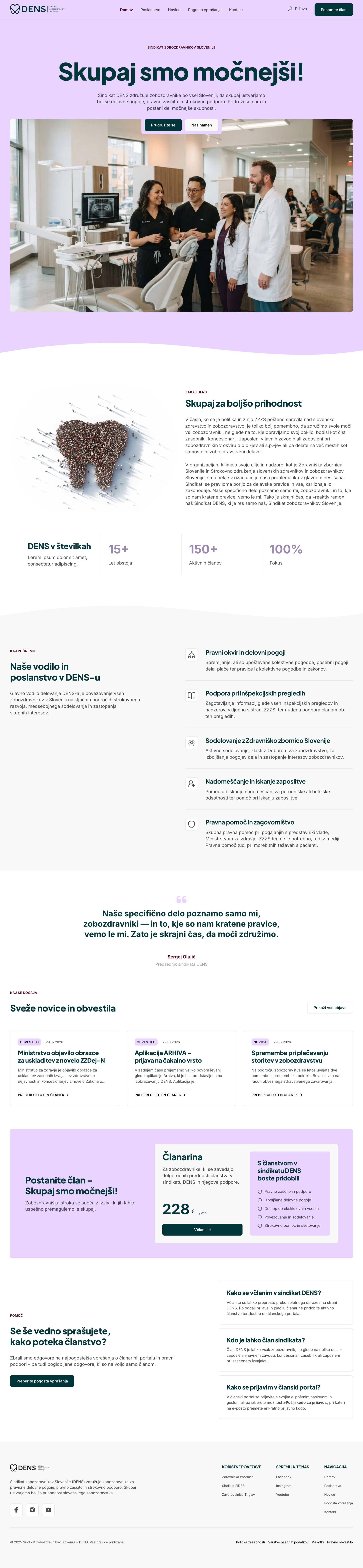
Glava je prilepljena na vrh in ostane vidna med drsenjem. V njej so povezave do vseh javnih strani, gumb Prijava za obstoječe člane in gumb Postanite član, ki odpre obrazec za včlanitev. Prijavljenemu uporabniku se namesto gumba Prijava prikažeta avatar z njegovimi inicialkami in meni z bližnjicami do portala.
Vsebina strani je razdeljena na predstavitev sindikata, področja delovanja, izbor zadnjih objav in povzetek članstva s ceno. Na dnu strani so pogosta vprašanja.
Novice in objave
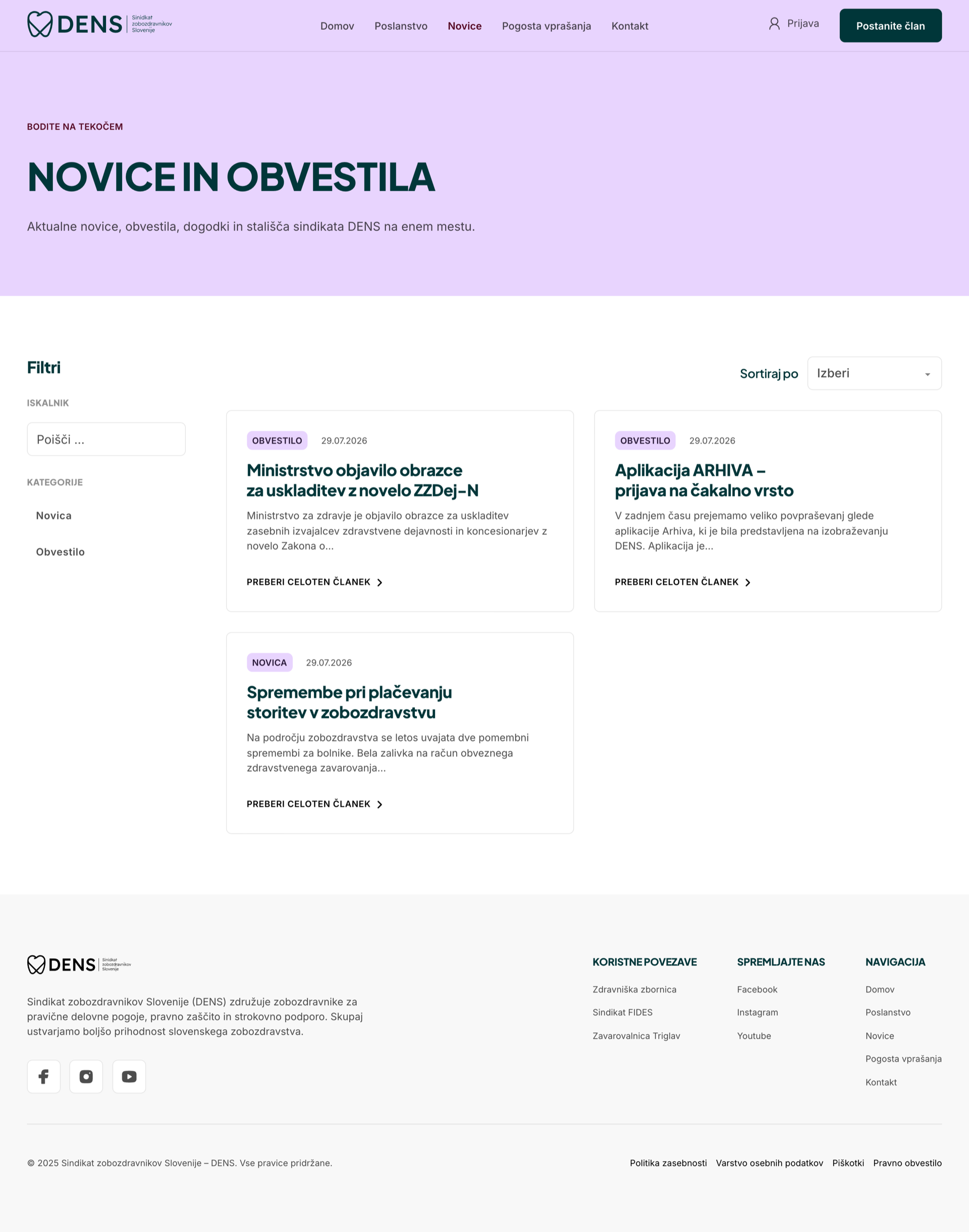
Na strani Novice so zbrane vse objave sindikata — novice in obvestila.
Objave so razvrščene od najnovejše naprej. V levem stolpcu sta iskalnik po besedilu in seznam kategorij (Novica, Obvestilo), zgoraj desno pa razvrščanje. Vsaka kartica prikaže kategorijo, datum, naslov in začetek besedila; povezava Preberi celoten članek odpre objavo.
Posamezna objava
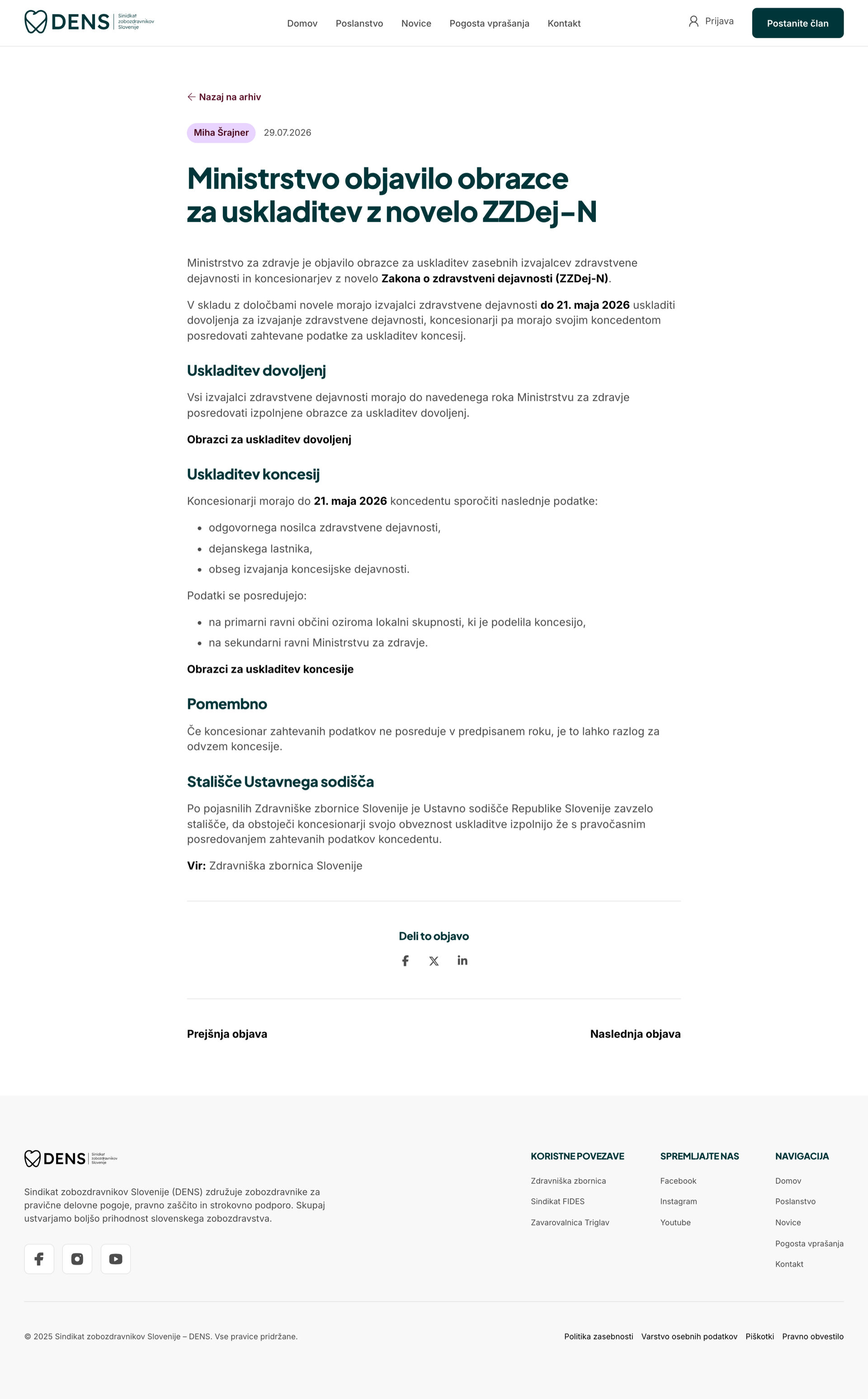
Stran objave prikaže naslov, datum, kategorijo in celotno besedilo.
Poslanstvo
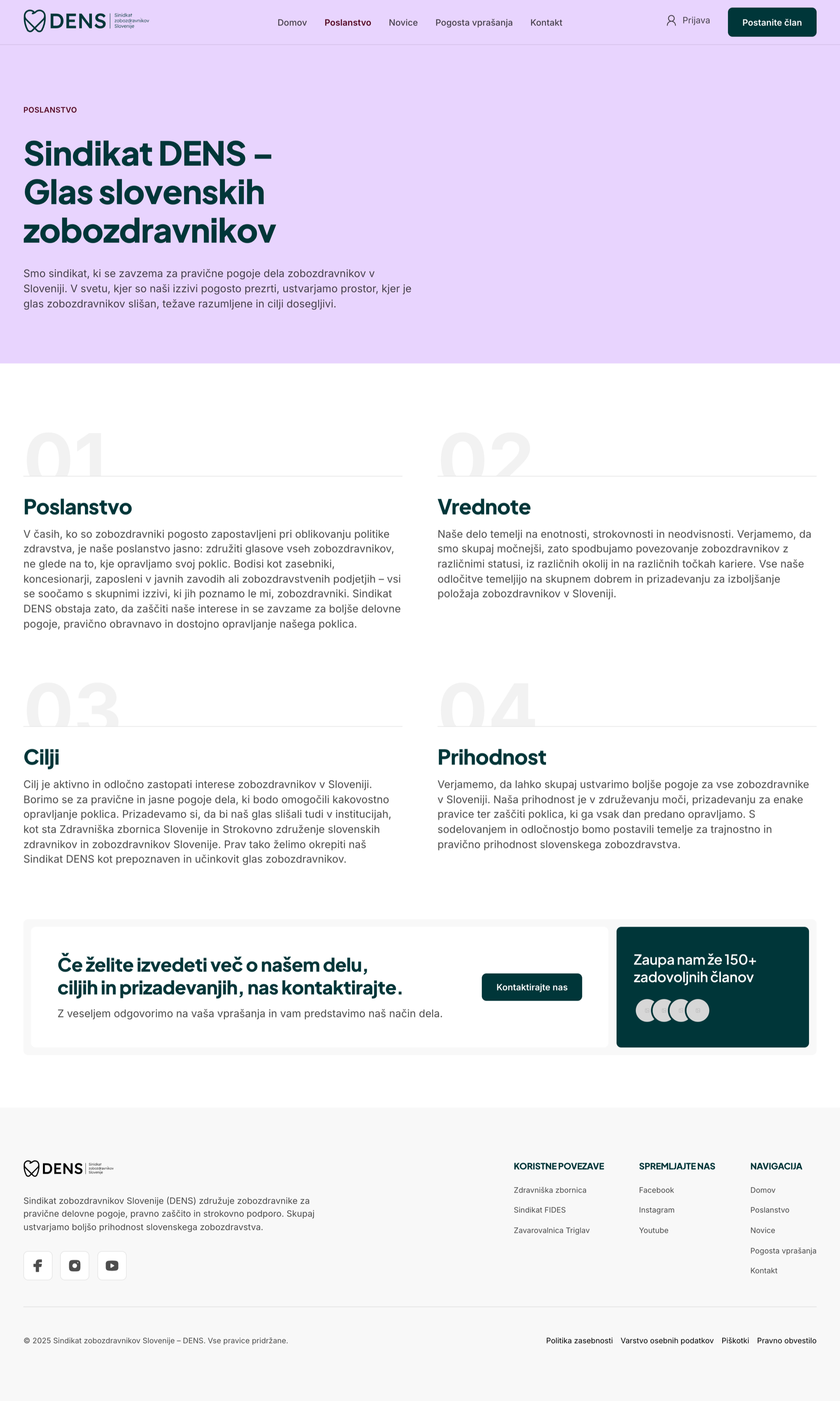
Stran opisuje namen sindikata, njegova področja dela in cilje.
Pogosta vprašanja
Odgovori na vprašanja o članstvu, plačilu in portalu. Vprašanja so v zloženem seznamu — klik na vprašanje odpre odgovor.
Kontakt
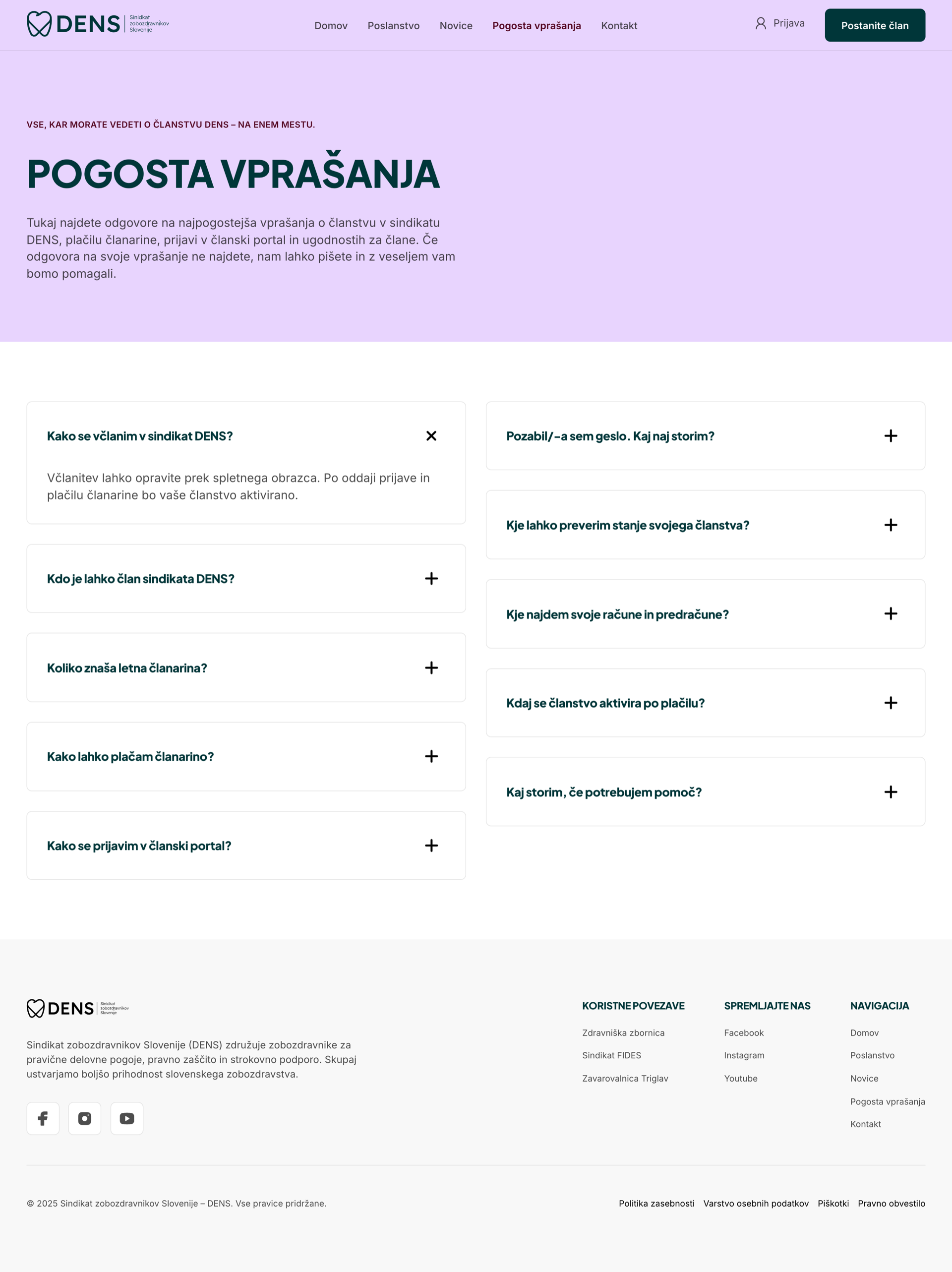
Stran vsebuje podatke sindikata in obrazec za sporočilo.
V levem stolpcu so naziv, naslov, davčna in matična številka, IBAN ter e-poštni naslov. V obrazcu so obvezna polja ime in priimek, e-pošta, zadeva in sporočilo; gumb Pošlji se omogoči šele, ko pošiljatelj potrdi seznanjenost s politiko zasebnosti.
Za člane
Včlanitev, plačilo, dostop do računov in urejanje lastnih podatkov. Vsi posnetki v tem delu so iz namiznega prikaza.
Prijava v portal
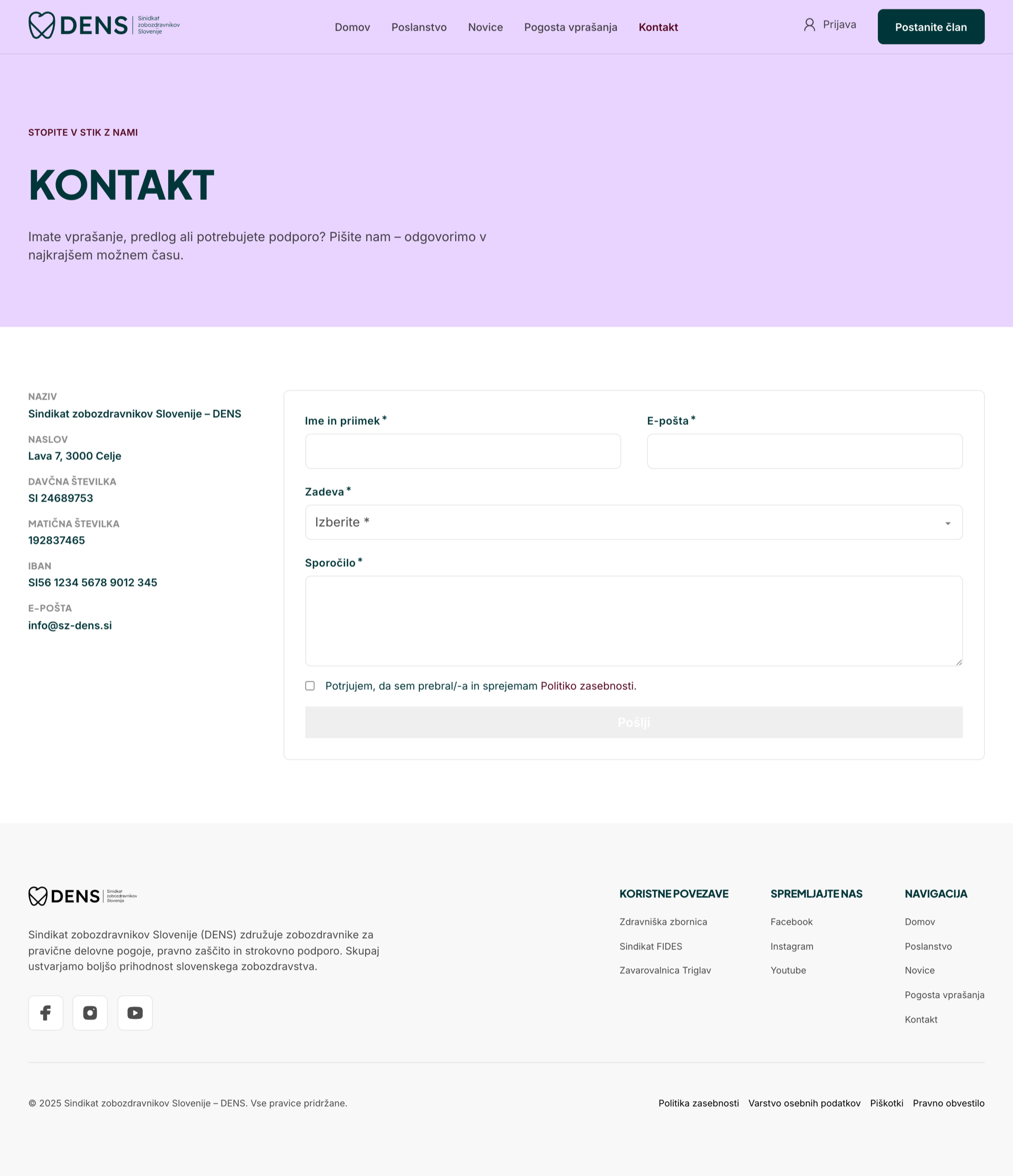
Prijava je namenjena obstoječim članom. Za včlanitev registracija vnaprej ni potrebna — uporabniški račun nastane ob oddaji naročila.
Prijava je mogoča na dva načina:
Prijava z geslom
Vnesete e-poštni naslov ali uporabniško ime in geslo. Če gesla ne veste, povezava Ste pozabili geslo? pošlje sporočilo za ponastavitev.
Prijava s kodo
Vnesete e-poštni naslov in prejmete enkratno kodo. Koda velja 10 minut in samo za eno prijavo.
Včlanitev s kartico
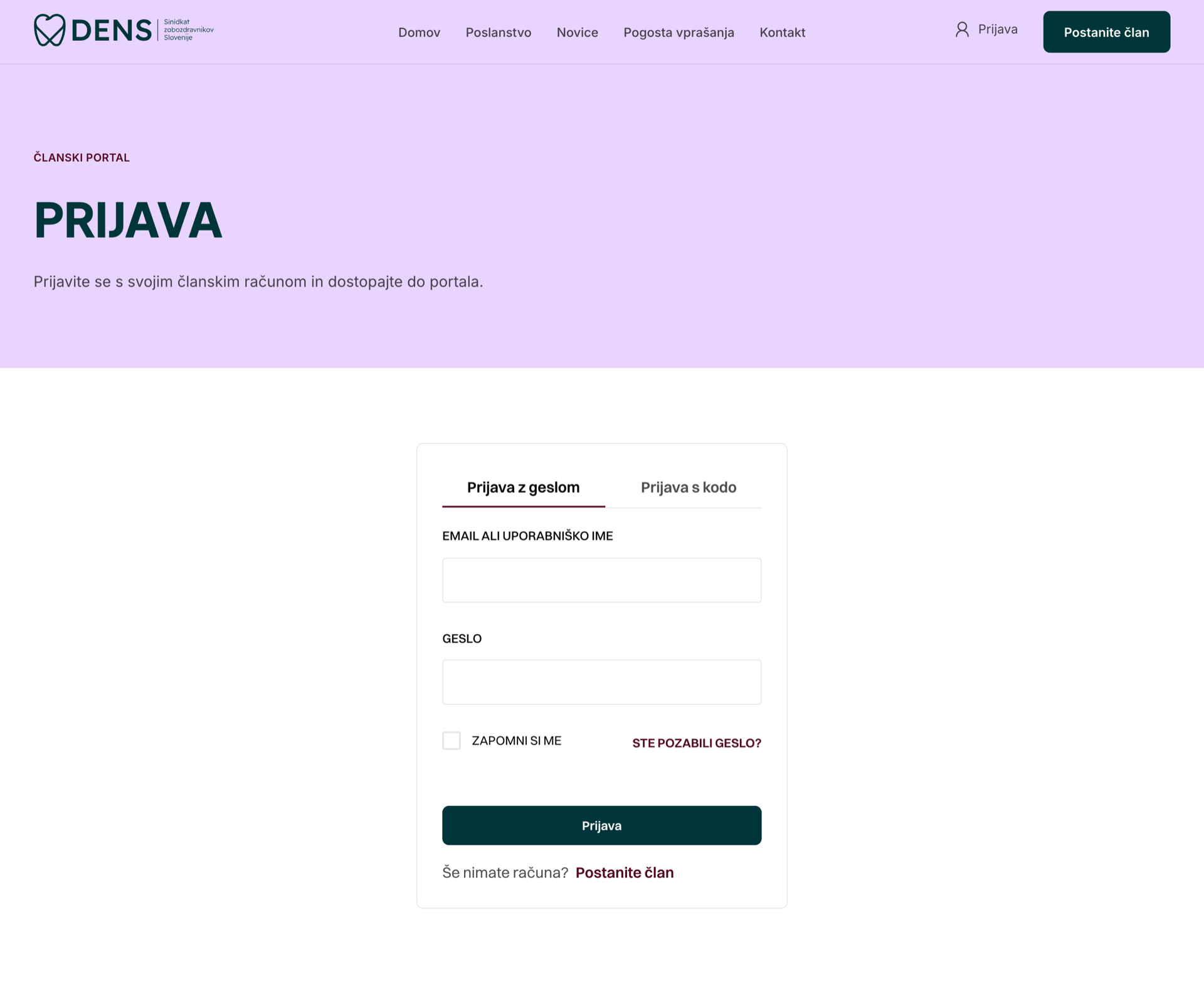
Plačilo poteka prek vgrajenih Stripovih polj. Številka kartice, veljavnost in CVV gredo neposredno k ponudniku plačil — DENS jih ne prejme in ne hrani.
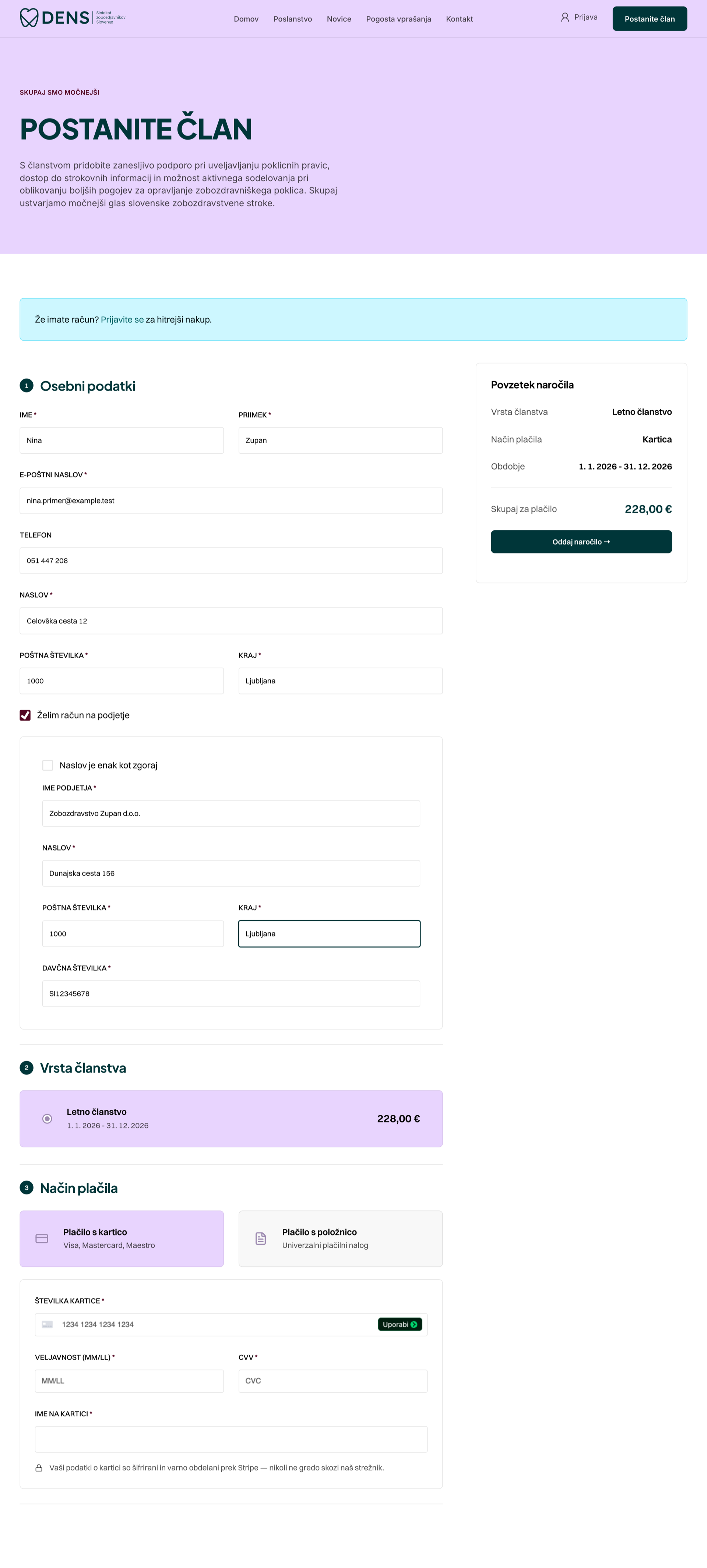
Odprite obrazec za včlanitev
Kliknite Postanite član v glavi strani. Obrazec ima tri sklope: osebni podatki, vrsta članstva in način plačila. Na desni je povzetek naročila, ki se sproti posodablja.
Izpolnite osebne podatke
Obvezni so ime, priimek, e-poštni naslov, naslov, poštna številka in kraj. Telefon je neobvezen. Če želite račun na podjetje, označite Želim račun na podjetje — odprejo se polja za naziv, naslov in davčno številko.
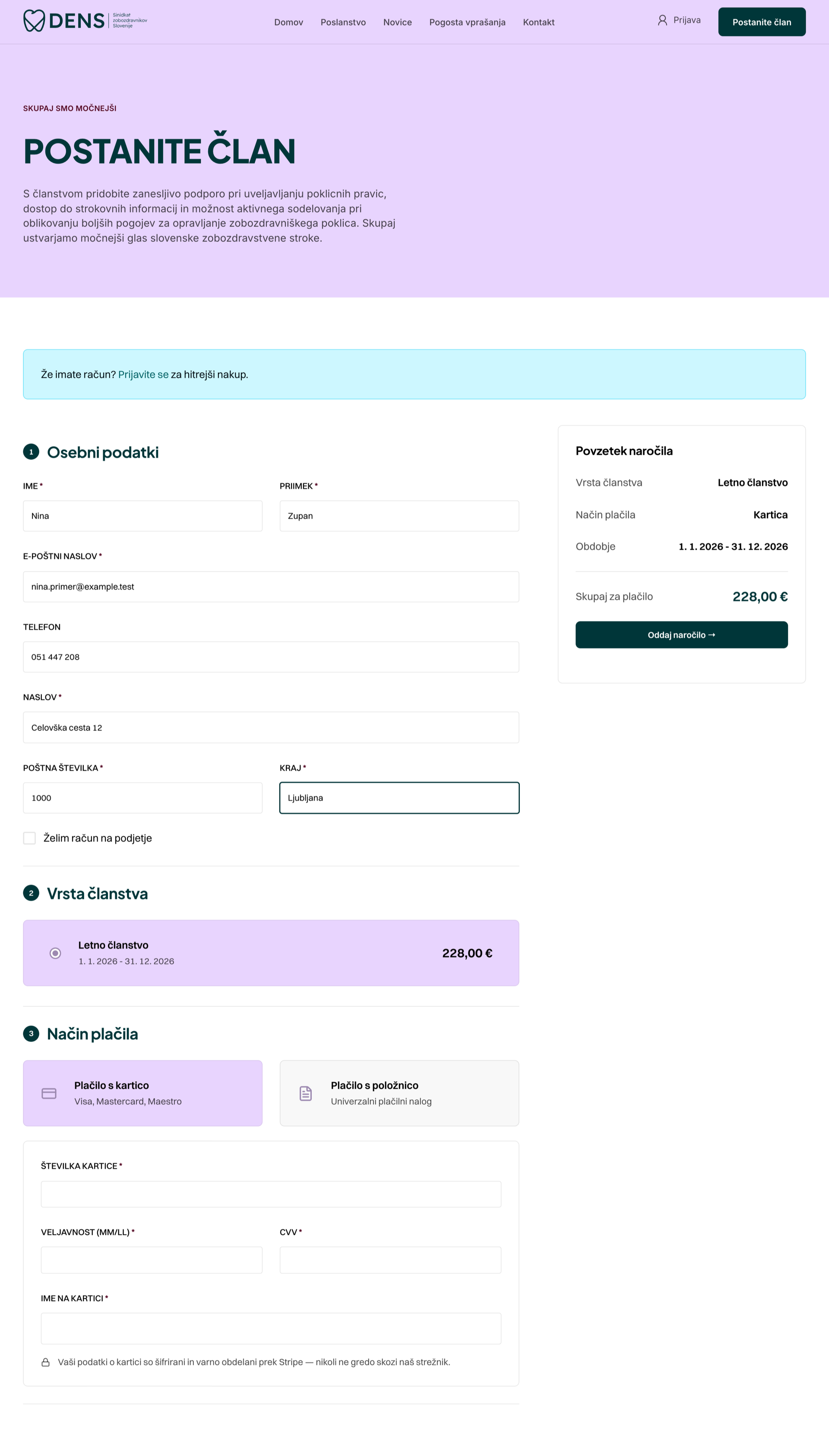
Vnesite podatke kartice
Pod Način plačila izberite Plačilo s kartico in vnesite številko kartice, veljavnost, CVV in ime na kartici. Če je kateri podatek napačen, naročilo ni oddano, napačno polje pa je označeno.
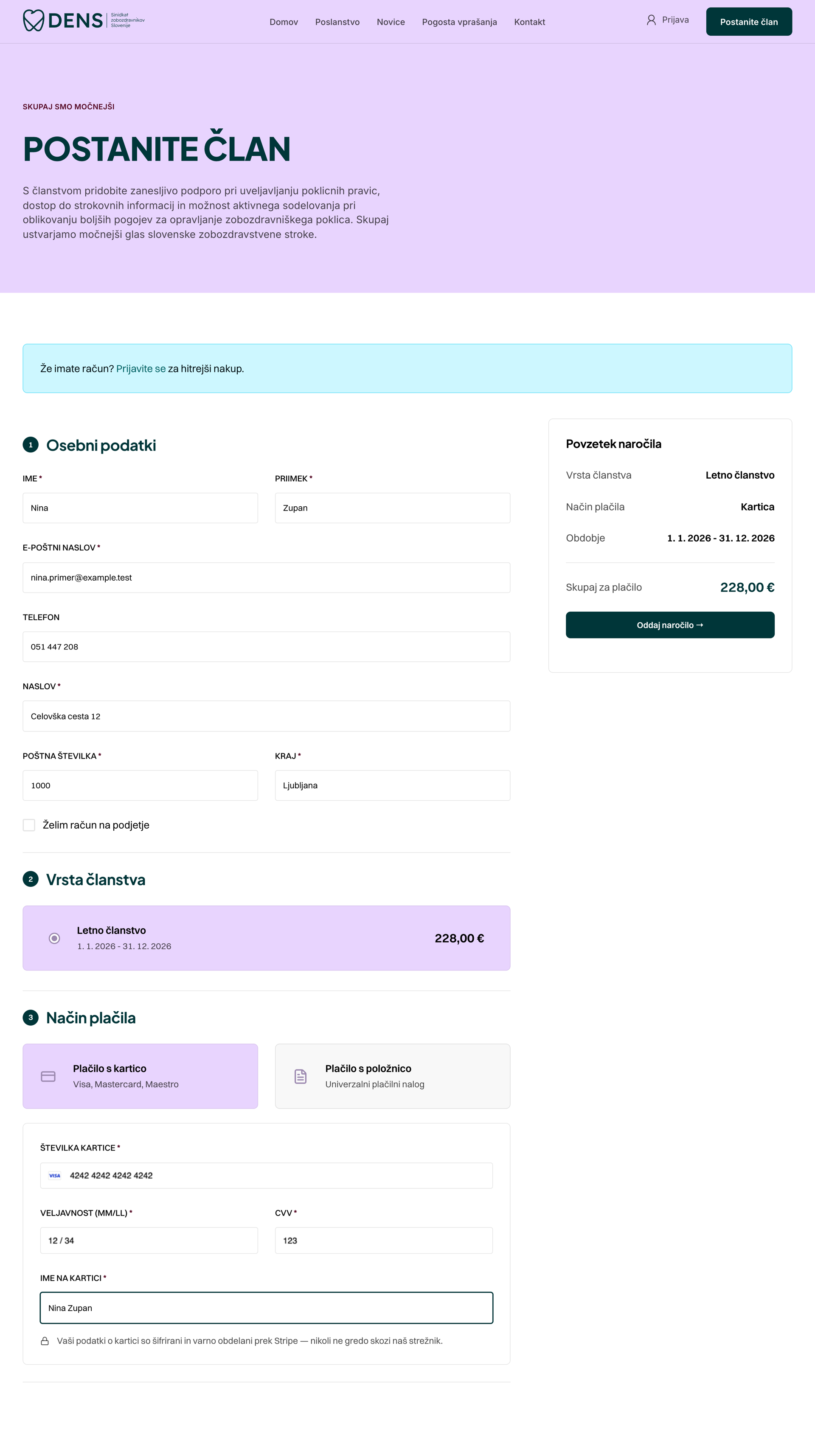
Oddajte naročilo
Kliknite Oddaj naročilo. Med obdelavo plačila se izpiše obvestilo, da plačilo obdelujemo. Ko je plačilo potrjeno, sistem zaključi naročilo, aktivira članstvo in izda račun — brez posredovanja računovodstva.
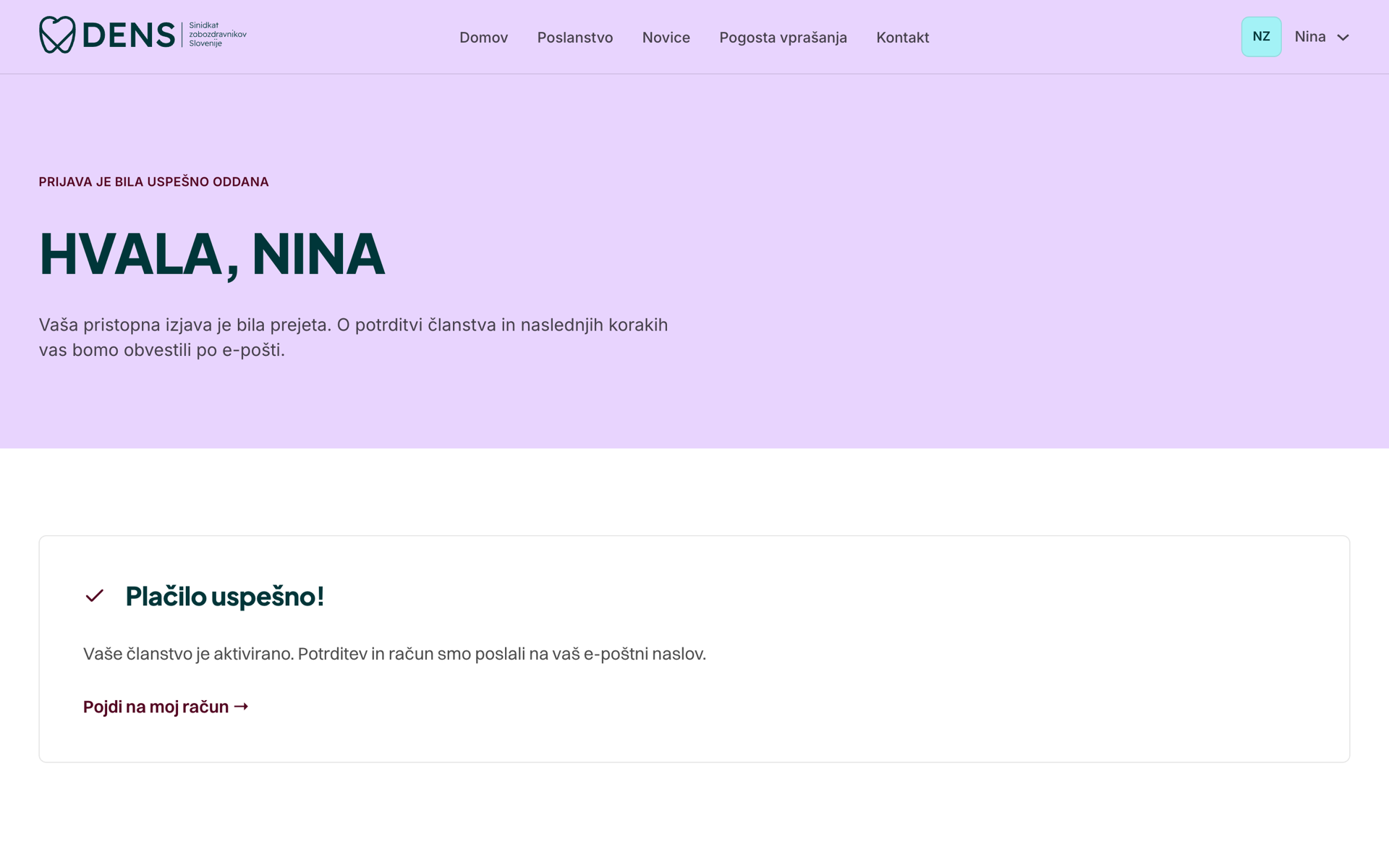
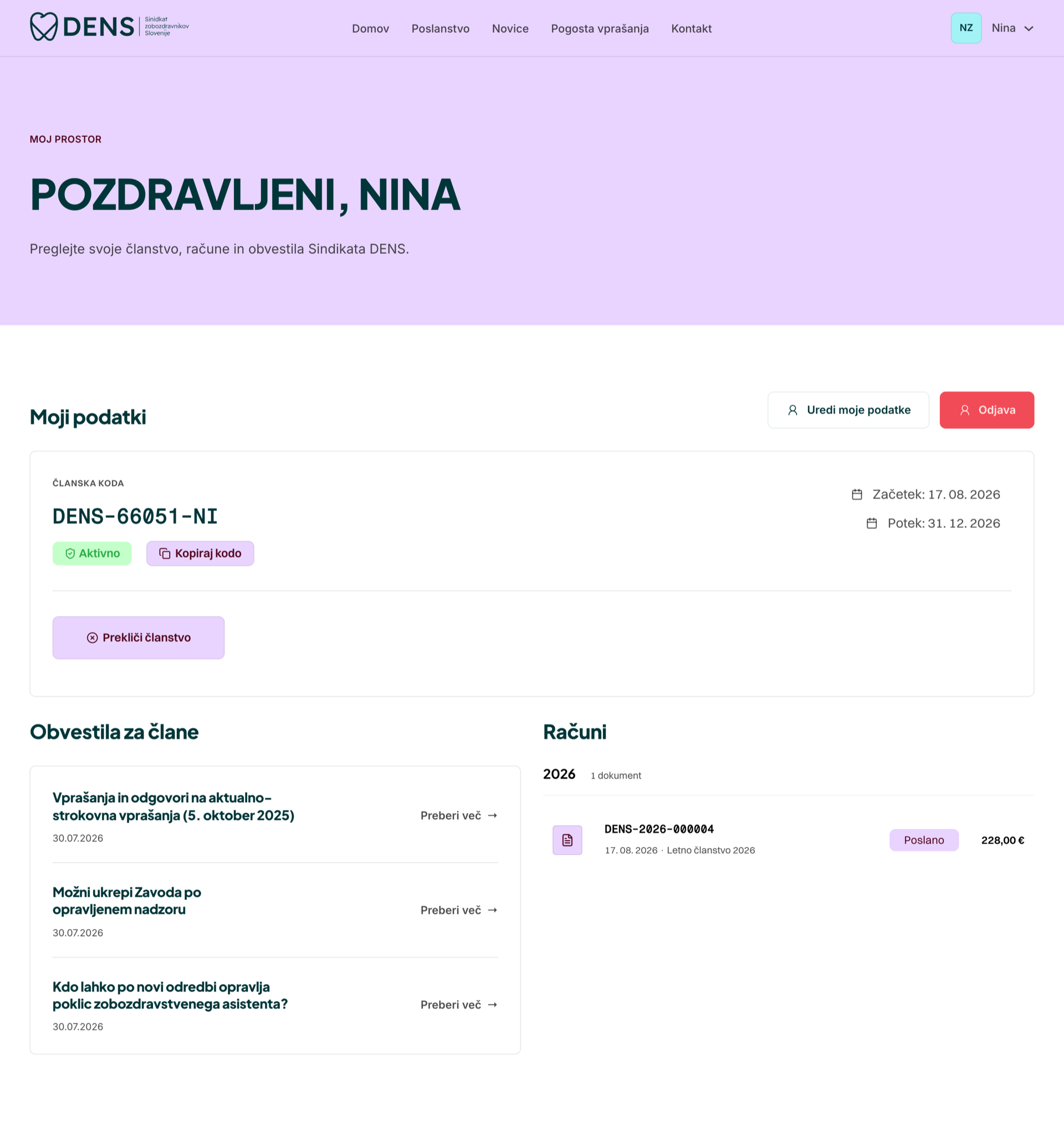
Preverite stanje v portalu
V portalu Moj račun je članstvo označeno kot Aktivno. Prikazani so članska koda, datuma začetka in poteka ter izdani račun.
Včlanitev z UPN oziroma bančnim nakazilom
Član odda naročilo in prejme predračun s podatki za nakazilo. Članstvo ostane neaktivno, dokler računovodstvo ne potrdi prejema denarja.
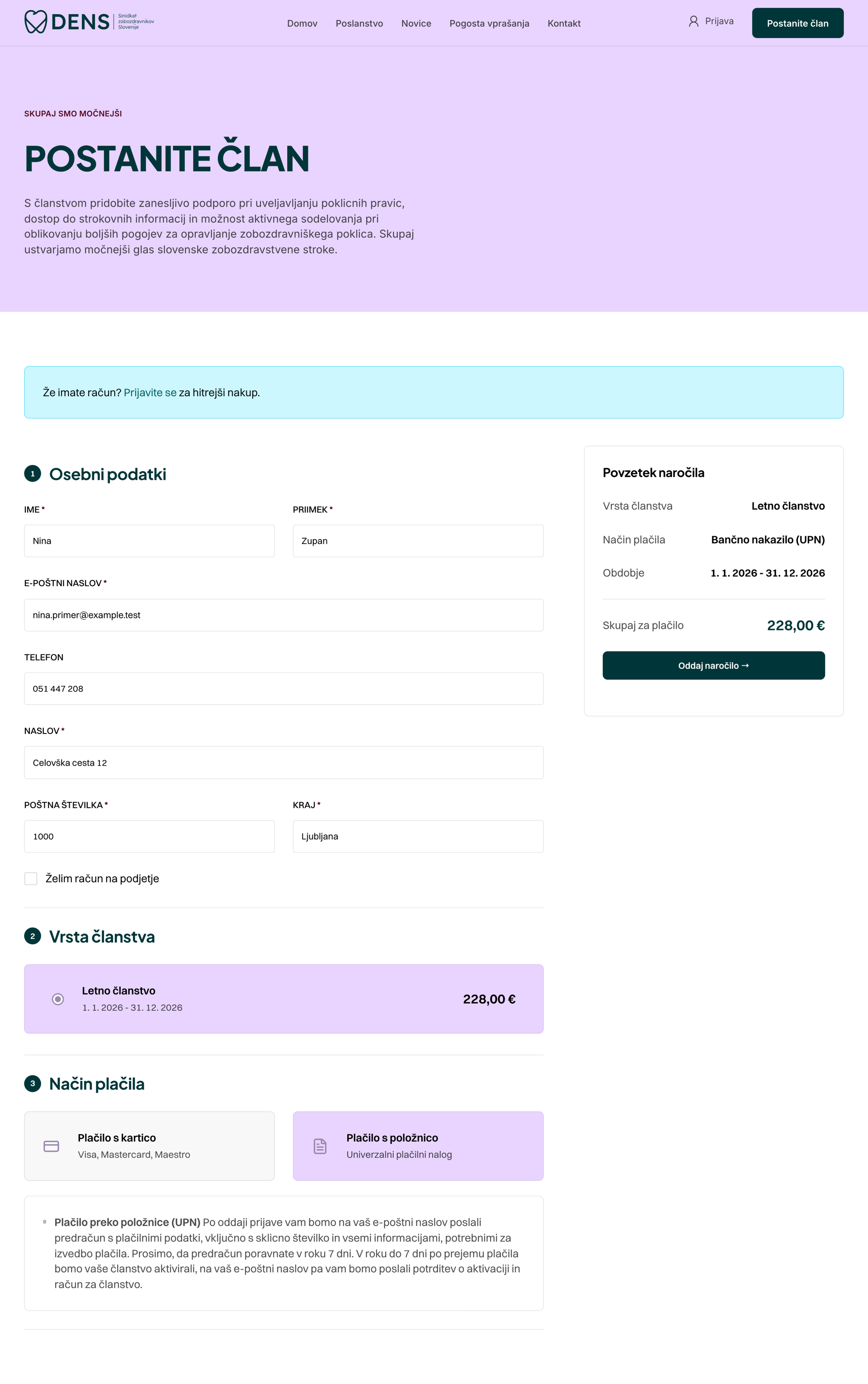
Izberite plačilo s položnico
Osebne podatke in članstvo izpolnite enako kot pri kartici. Pod Način plačila izberite Plačilo s položnico. Povzetek na desni takoj pokaže bančno nakazilo kot izbrani način plačila.
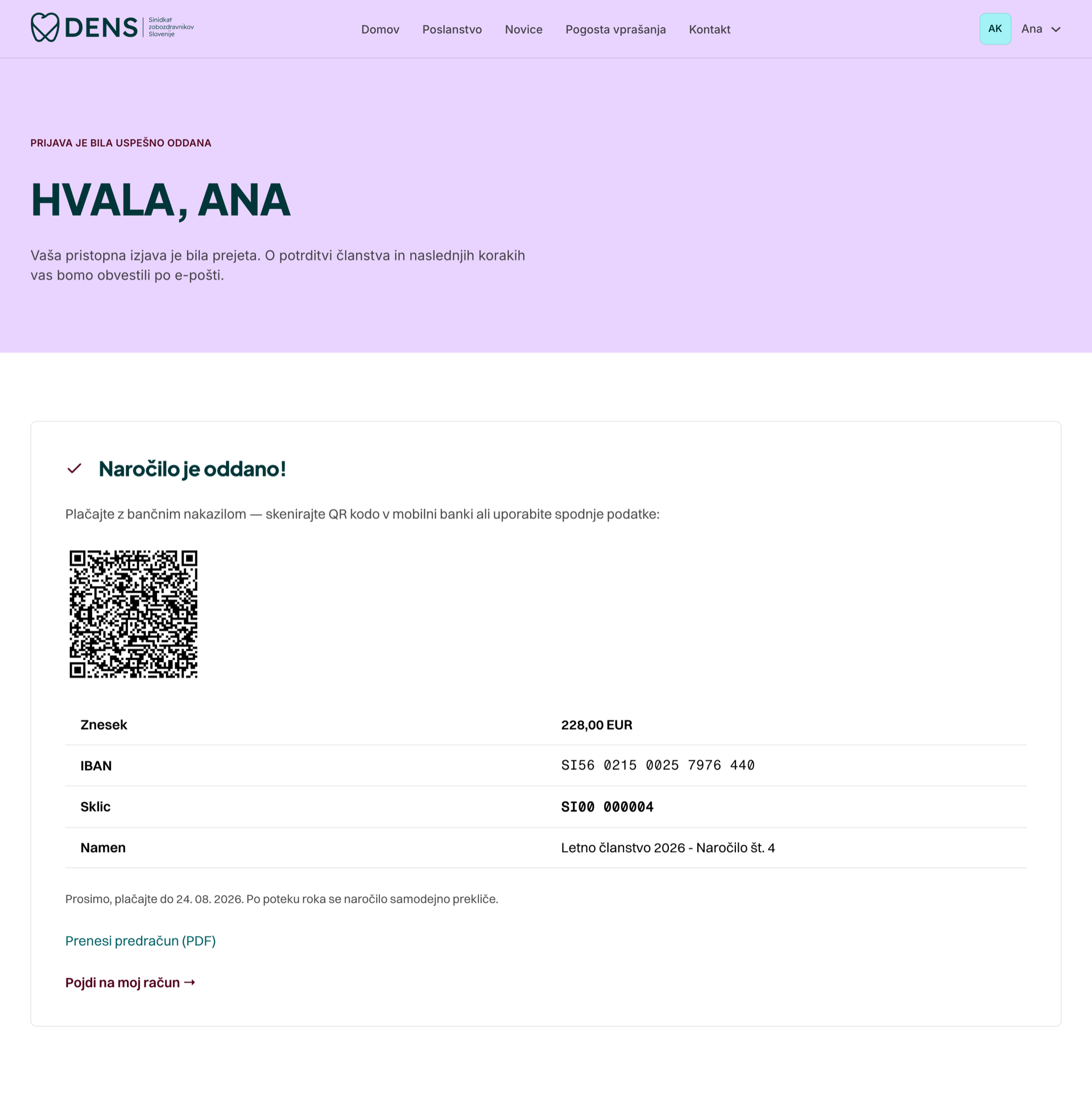
Prepišite podatke za nakazilo
Po oddaji naročila so na zaslonu znesek, IBAN, sklic, namen in rok plačila. QR kodo je mogoče skenirati v mobilni banki. Predračun je na voljo kot PDF in prispe tudi po e-pošti.
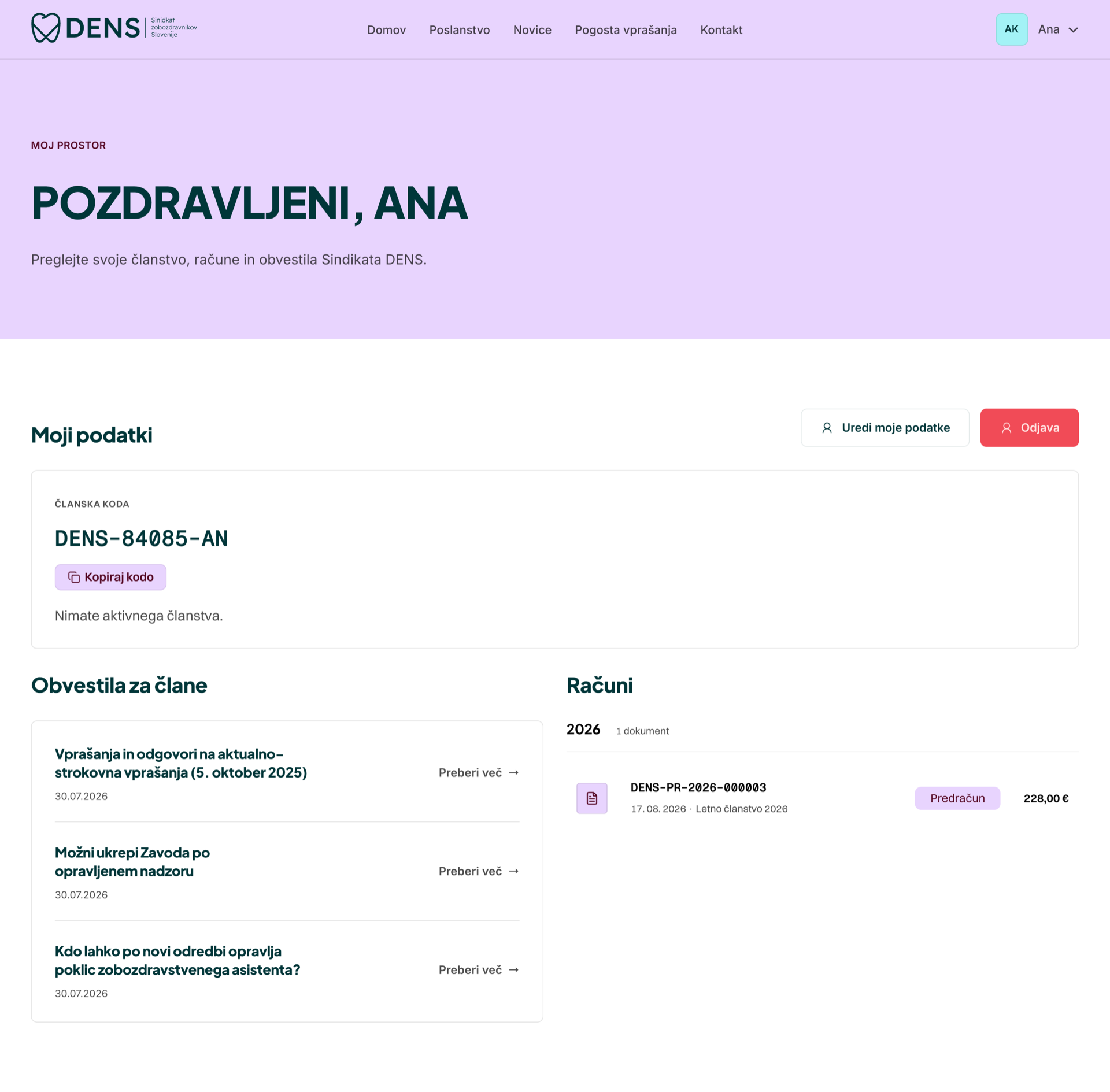
Počakajte na potrditev plačila
Do potrditve je v portalu viden predračun, članstvo pa še ni aktivno. Ko računovodstvo potrdi prejem nakazila, se članstvo aktivira, predračun pa nadomesti izdani račun.
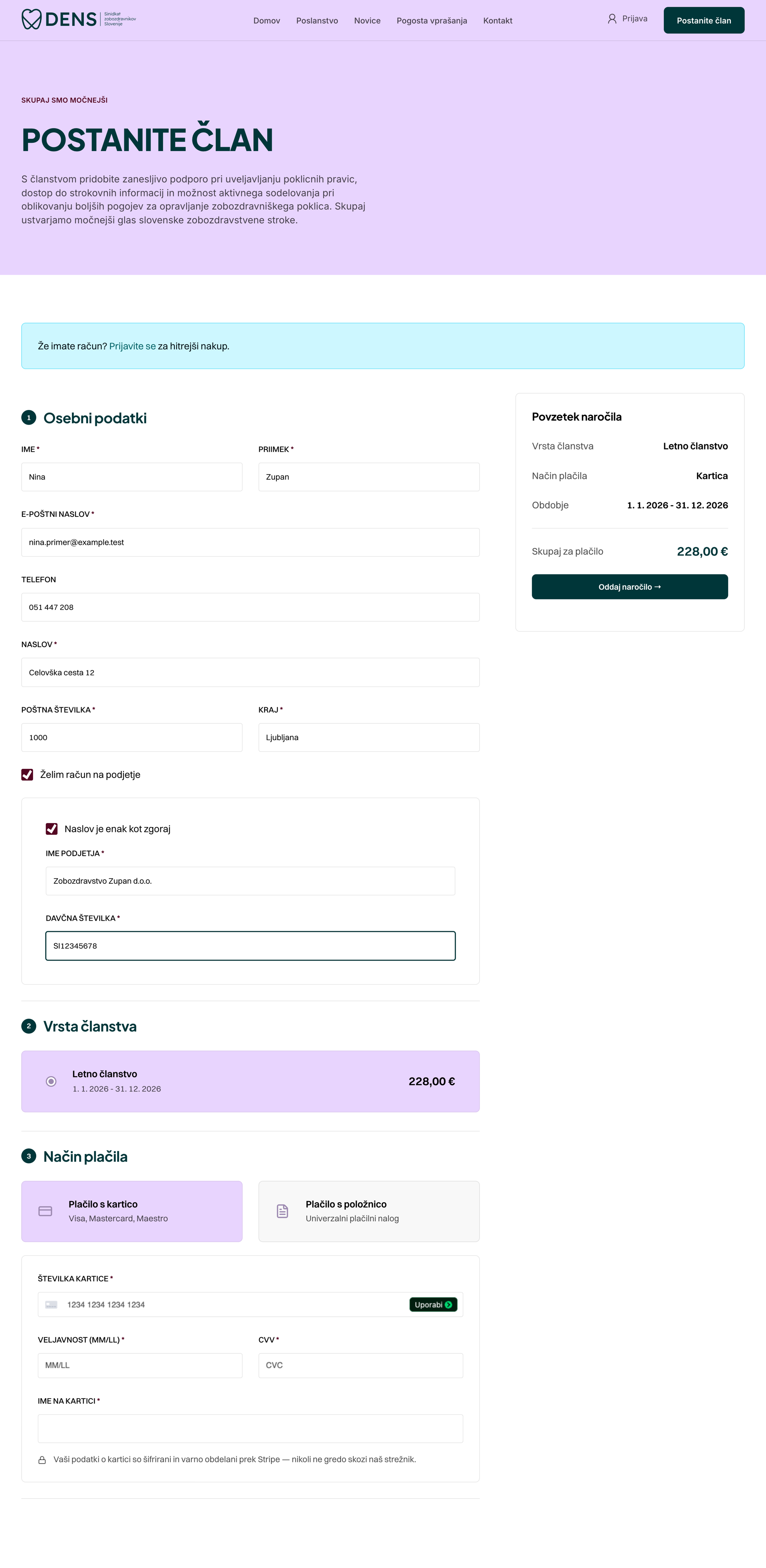
Račun na podjetje
Če član želi, da je na računu namesto zasebne osebe naveden delodajalec ali s.p., v koraku osebnih podatkov označi Želim račun na podjetje. Odprejo se dodatna polja; obrazec je enak pri kartičnem in pri UPN plačilu.
Naslov podjetja je enak zasebnemu
Potrditveno polje Naslov je enak kot zgoraj je privzeto obkljukano. Član vpiše samo ime podjetja in davčno številko; naslov, poštna številka in kraj se povzamejo po zasebnih podatkih zgoraj.
Naslov podjetja je drugačen
Če član odkljuka Naslov je enak kot zgoraj, se odprejo še polja za naslov, poštno številko in kraj podjetja — uporabno, kadar sedež podjetja ni na istem naslovu kot zasebno bivališče člana.
Moj račun
V portalu Moj račun so na enem mestu status članstva, članska koda in vsi izdani dokumenti.
Članska kartica
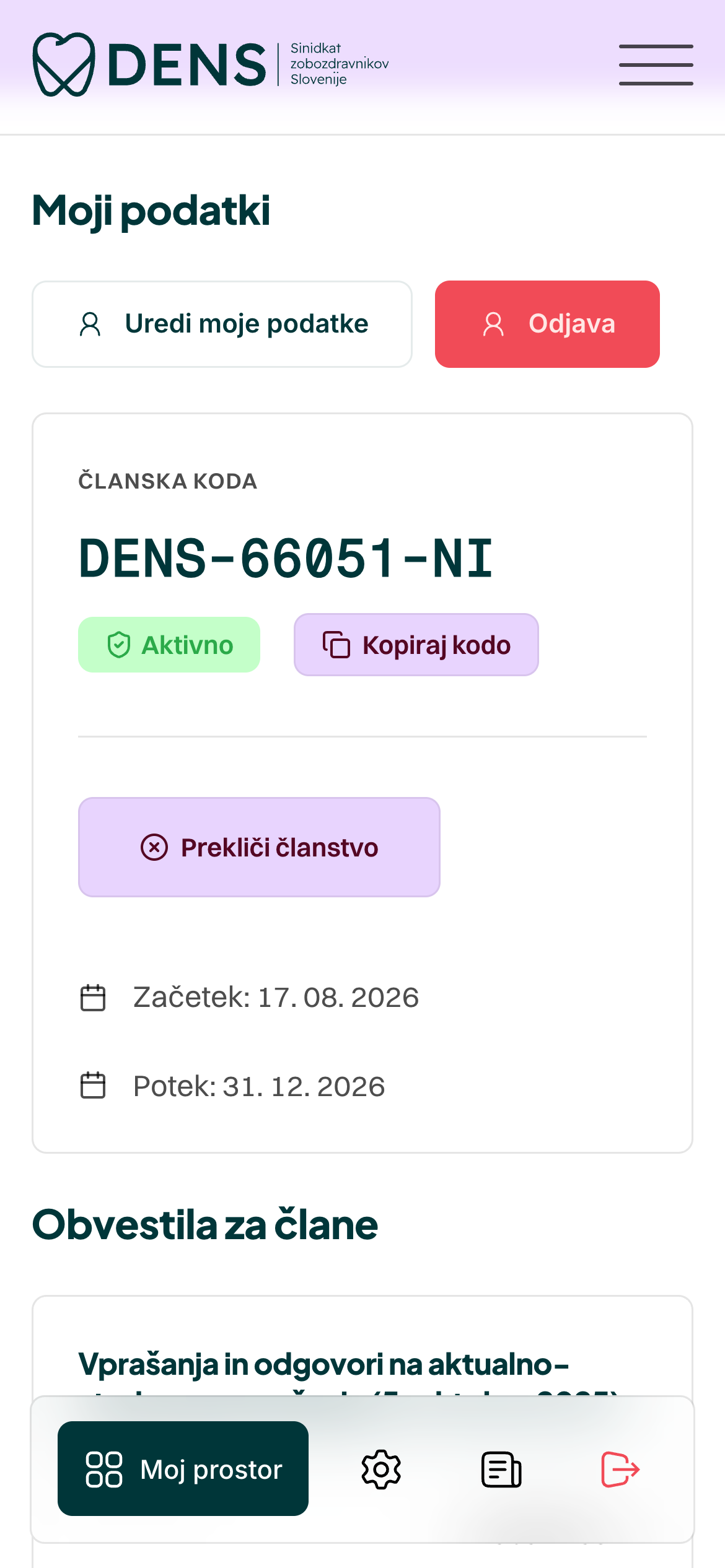
Prikazuje člansko kodo, status članstva ter datuma začetka in poteka. Gumb Kopiraj kodo prenese kodo v odložišče. Gumb Prekliči članstvo ne odvzame dostopa takoj — ta traja do konca plačanega obdobja, nato se članstvo ne podaljša.
Računi
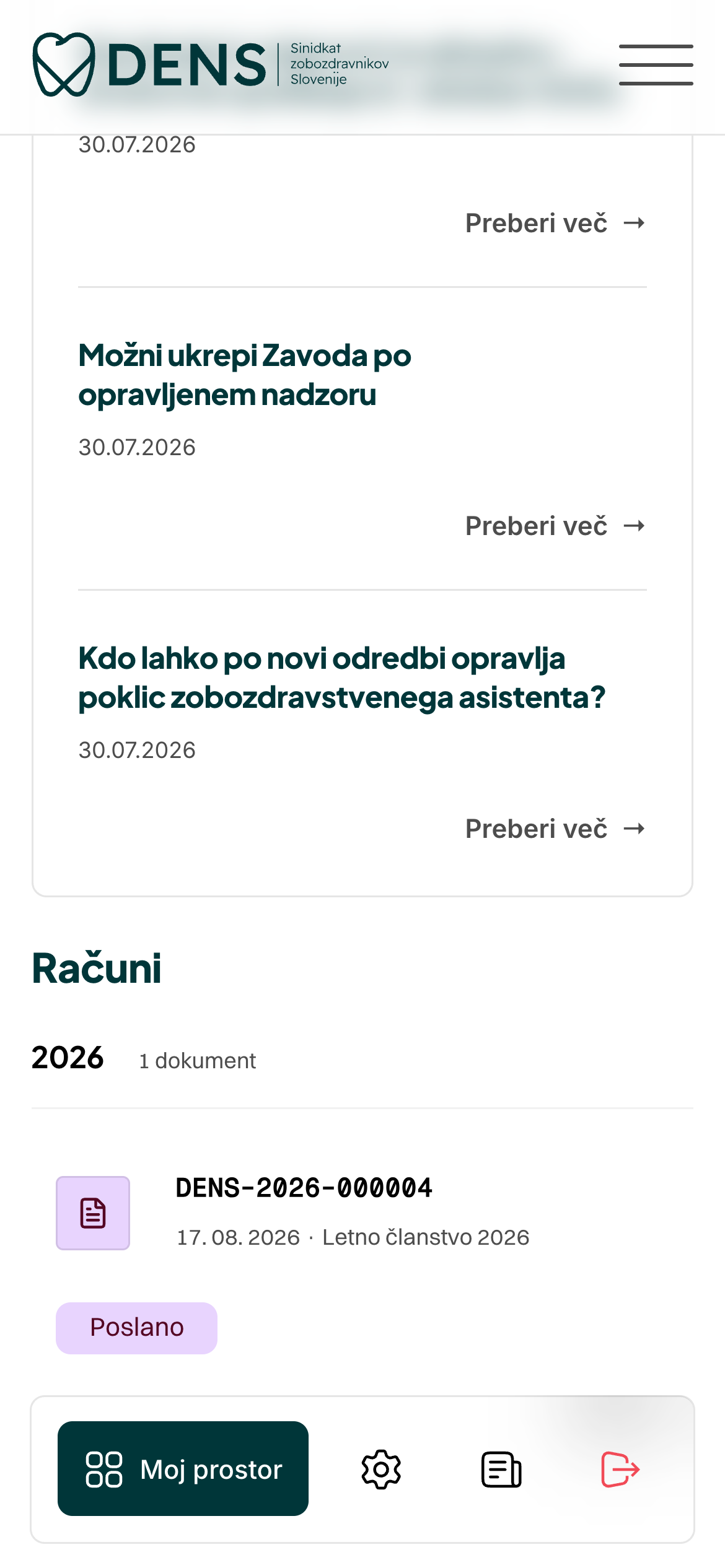
Dokumenti so razvrščeni po letih in označeni z vrsto (Predračun ali Poslano za izdani račun). Član vidi izključno svoje dokumente in jih lahko odpre ali shrani kot PDF.
Če račun po kartičnem plačilu ni viden takoj, osvežite stran. Če ga po nekaj minutah še vedno ni, naj administrator preveri stanje naročila in dogodek v Stripu.
Urejanje podatkov in gesla
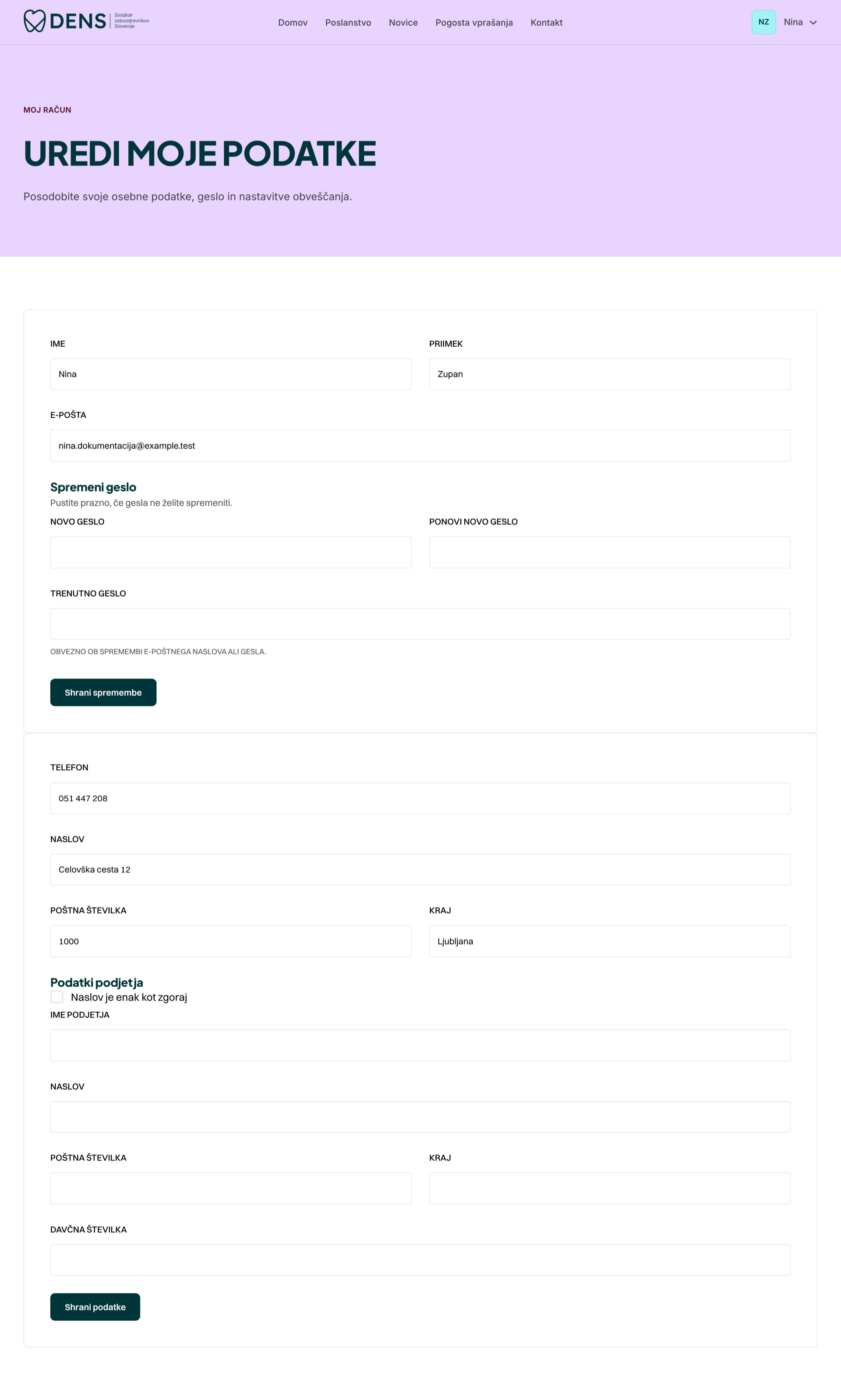
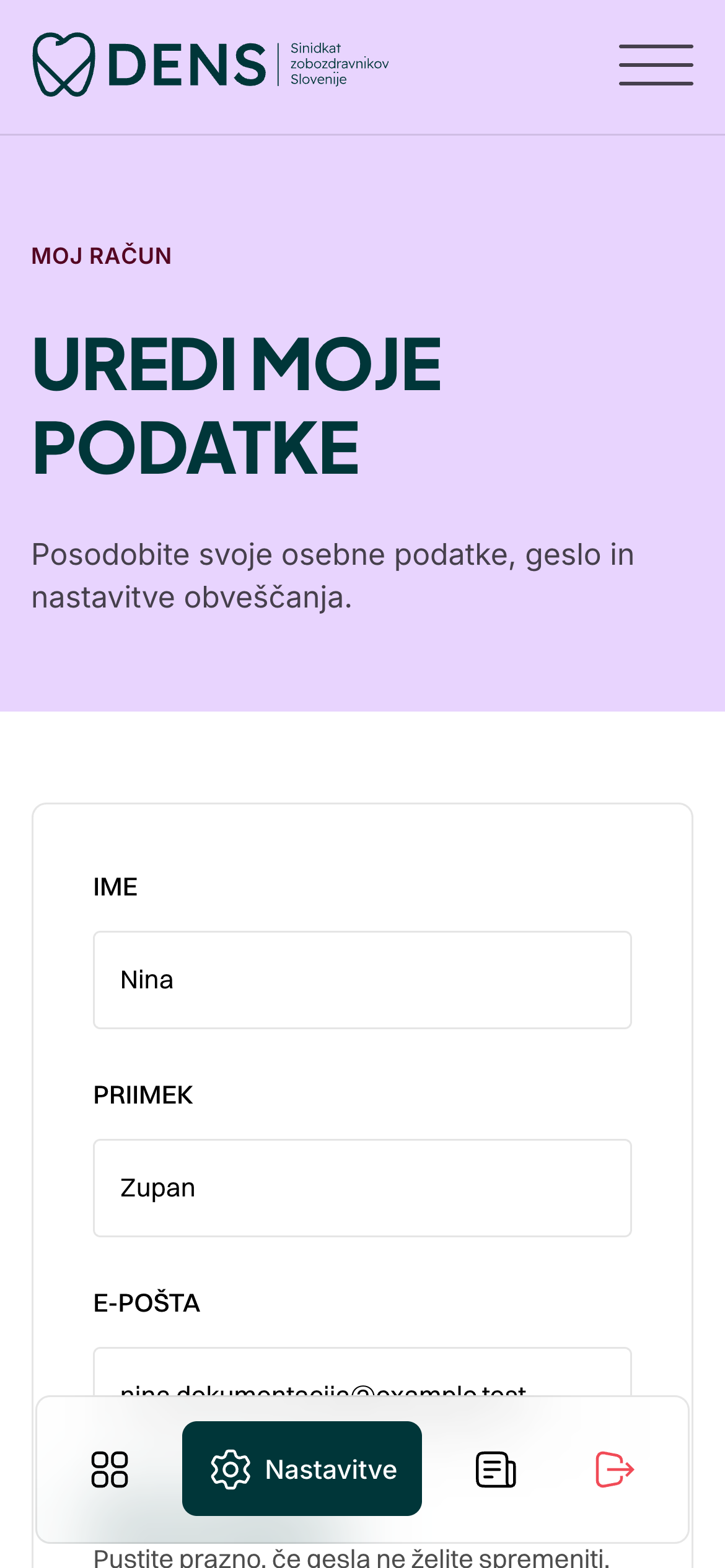
Prijavljen uporabnik sam ureja vse podatke, ki jih sistem potrebuje za članstvo in za prihodnje dokumente. Do strani pridete z gumbom Uredi moje podatke v portalu.
Osebni in varnostni podatki
- ime in priimek,
- e-poštni naslov,
- novo geslo in potrditev gesla.
Novo geslo mora imeti najmanj 8 znakov. Pri spremembi e-poštnega naslova ali gesla je obvezen vnos trenutnega gesla. Če gesla ne spreminjate, pustite polji prazni.
Naslov in podatki za račun
- telefon,
- naslov,
- poštna številka in kraj,
- ime podjetja,
- naslov podjetja,
- poštna številka in kraj podjetja,
- davčna številka.
Če sta zasebni in poslovni naslov enaka, označite Naslov je enak kot zgoraj.
Za administratorje
Delo v WordPress administraciji: potrjevanje UPN plačil, seznam računov, izvoz podatkov in pregled sporočil, ki jih sistem pošilja sam.
Dostop in vloge
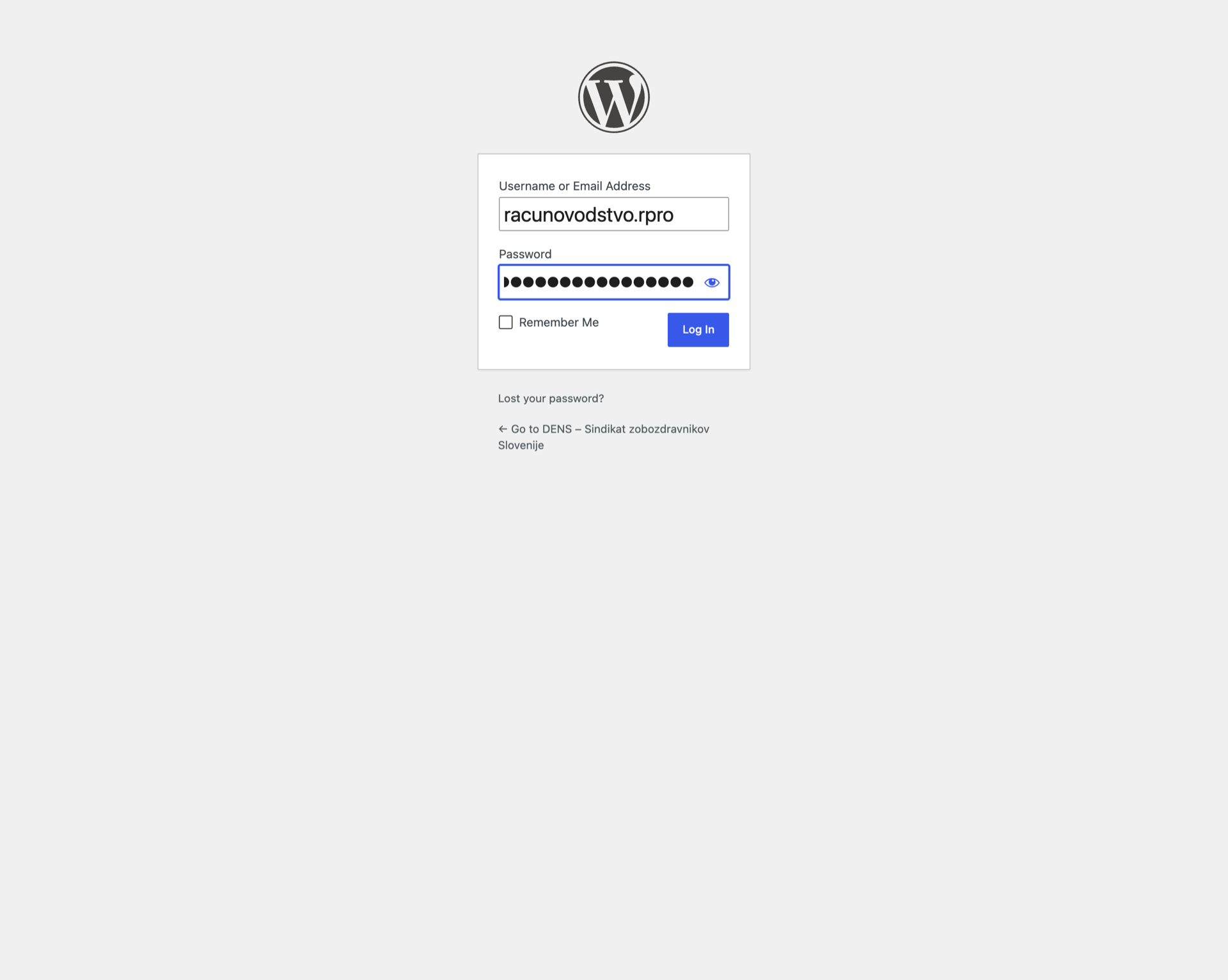
Administracija je dosegljiva na /wp-login.php. Kaj uporabnik po prijavi vidi, določa njegova vloga.
DENS Računovodstvo
Vidi samo razdelka Prodaja (naročila) in Računi. Nastavitev, ponudbe članstev, uporabnikov in drugih administratorskih funkcij ne vidi. Ta vloga zadošča za celoten postopek potrjevanja UPN plačil.
Administrator
Ima poleg tega dostop do nastavitev, ponudbe članstev, uporabnikov in e-poštnih predlog.
Vsak uporabnik naj ima svoj račun. Gesel ne delimo — le tako je iz zapisov razvidno, kdo je plačilo potrdil.
Potrditev UPN plačila
To je edini korak, ki ga pri bančnem nakazilu opravi človek. Klik izda račun, aktivira članstvo in pošlje sporočila članu, zato ga opravite šele po preverjenem prejemu denarja.
Poiščite odprto naročilo
Odprite DENS Članstva → Prodaja → Naročila. Naročila lahko poiščete po imenu, e-pošti ali številki naročila, s spustnim seznamom pa jih omejite na status V čakanju. Z bančnim izpiskom primerjajte ime, znesek in predvsem sklic oziroma številko naročila.
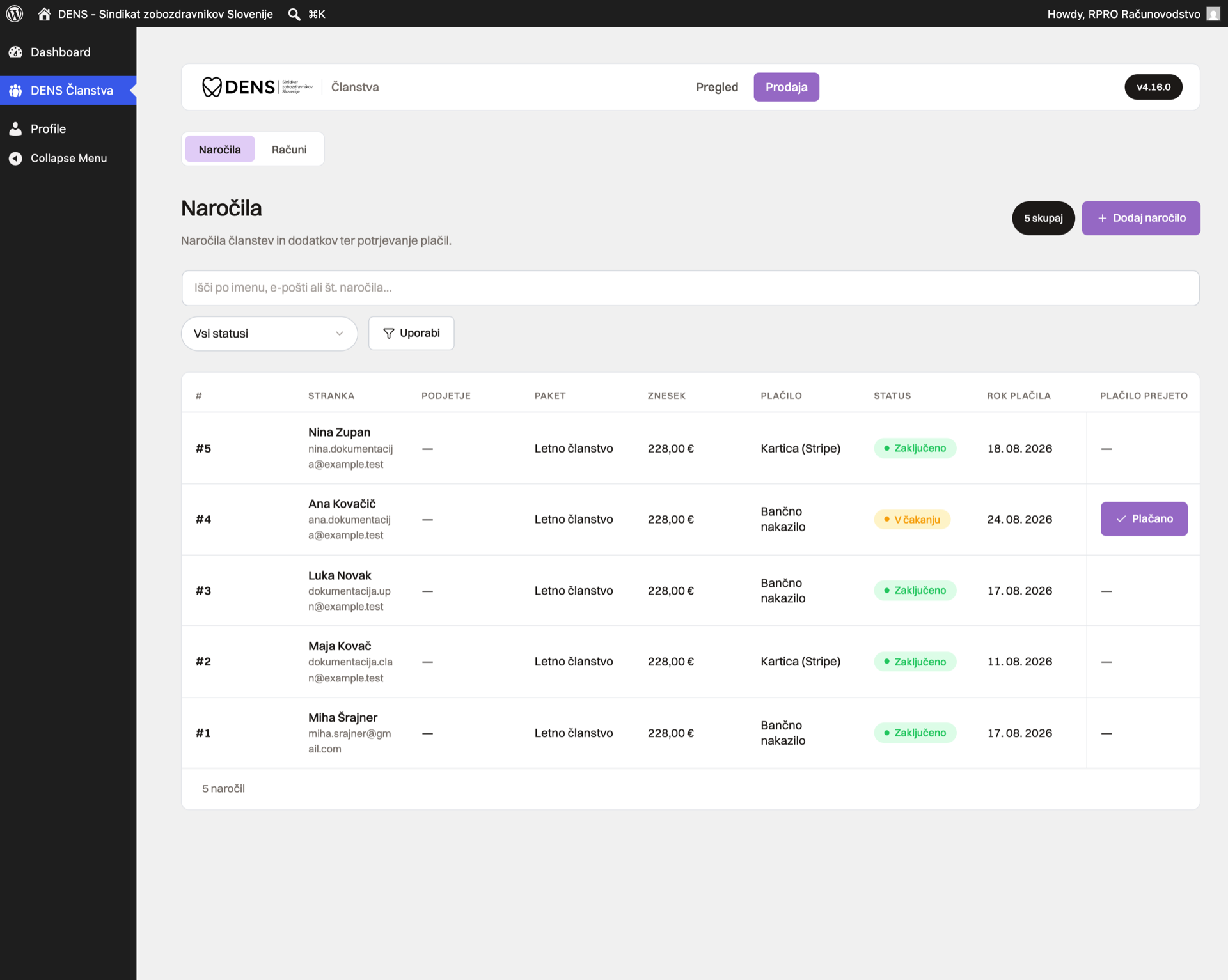
Odprite možnosti potrditve
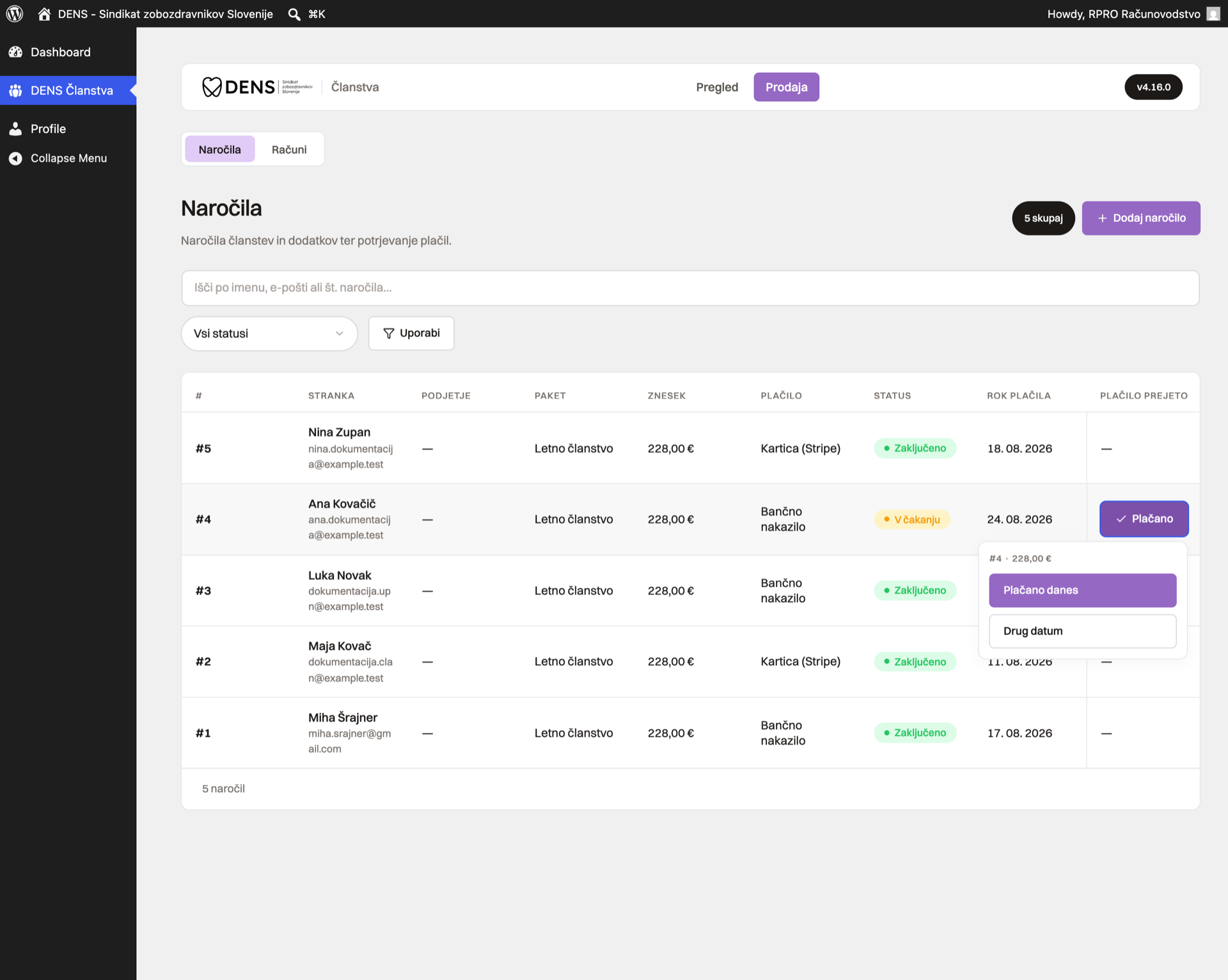
Kliknite Plačano v vrstici naročila. Odpre se okno z ponovljeno številko naročila in zneskom ter dvema možnostma: Plačano danes in Drug datum.
Po potrebi vnesite dejanski datum prejema
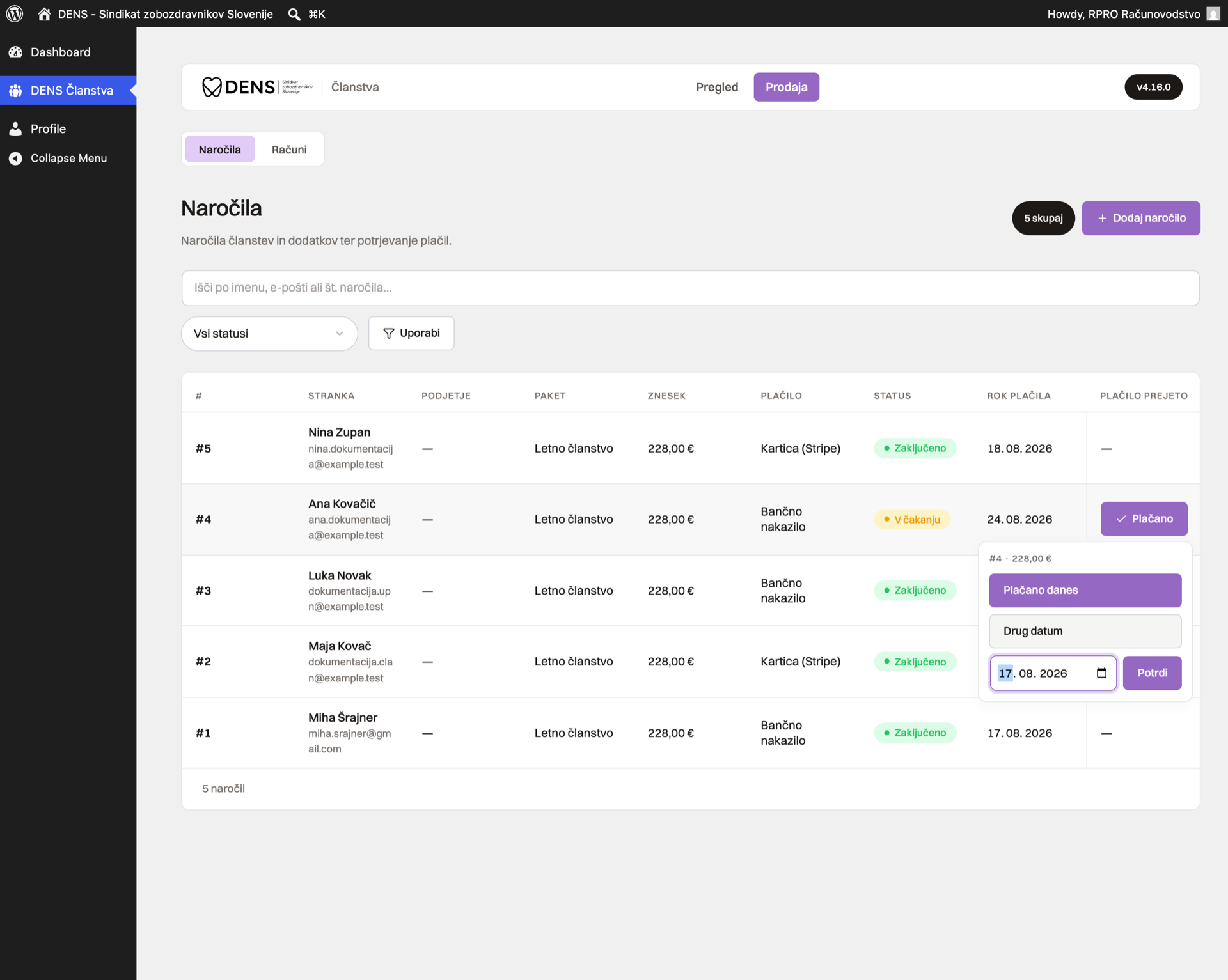
Če je nakazilo prispelo prej, vi pa ga vnašate z zamikom, kliknite Drug datum in izberite datum z bančnega izpiska. Na računu mora biti datum dejanskega prejema. Vnos potrdite z gumbom Potrdi.
Potrdite v pogovornem oknu
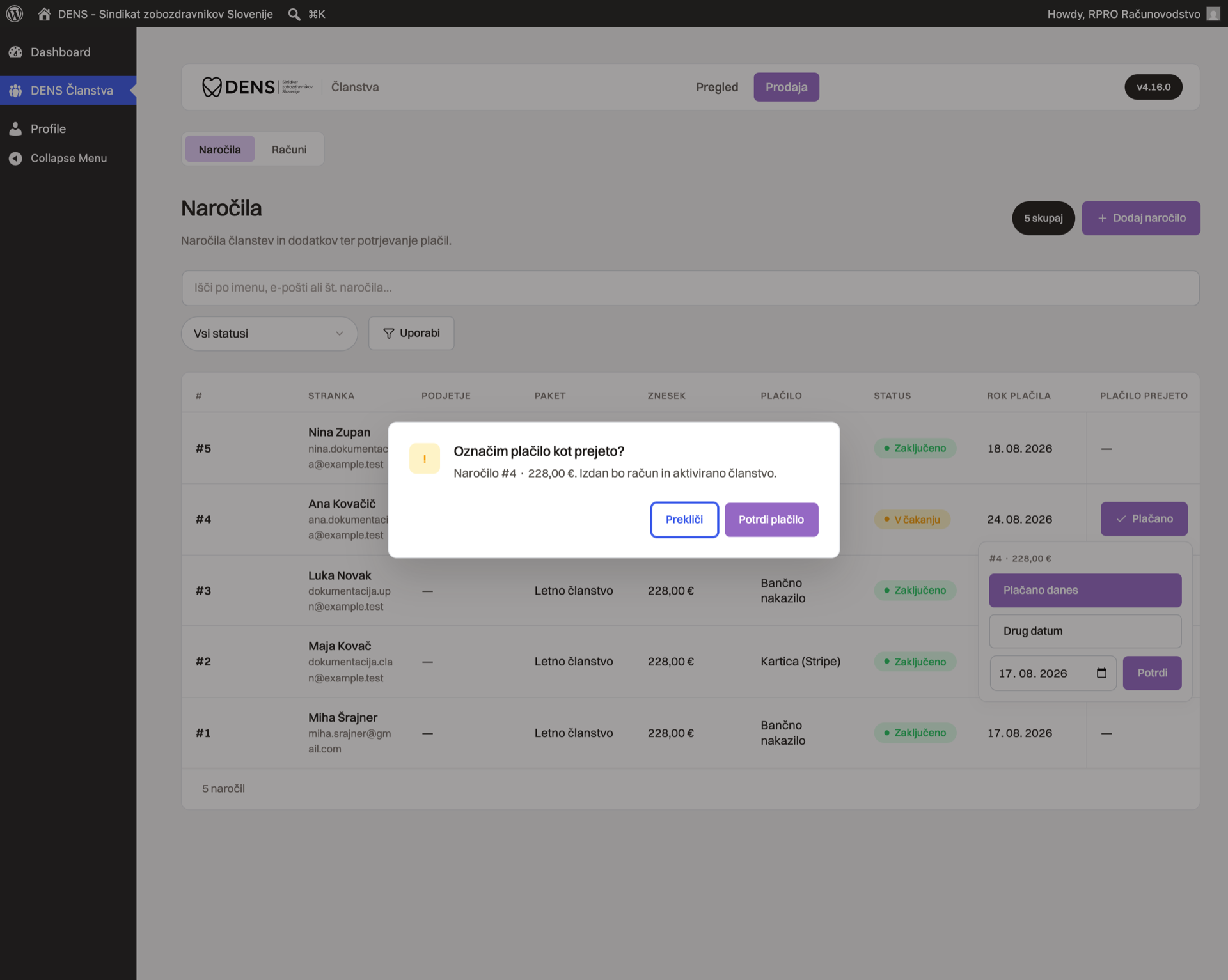
Sistem še enkrat pokaže številko naročila in znesek ter opozori, da bosta izdan račun in aktivirano članstvo. Potrdi plačilo kliknite le, če se oba podatka ujemata z izpiskom; sicer izberite Prekliči.
Preverite rezultat
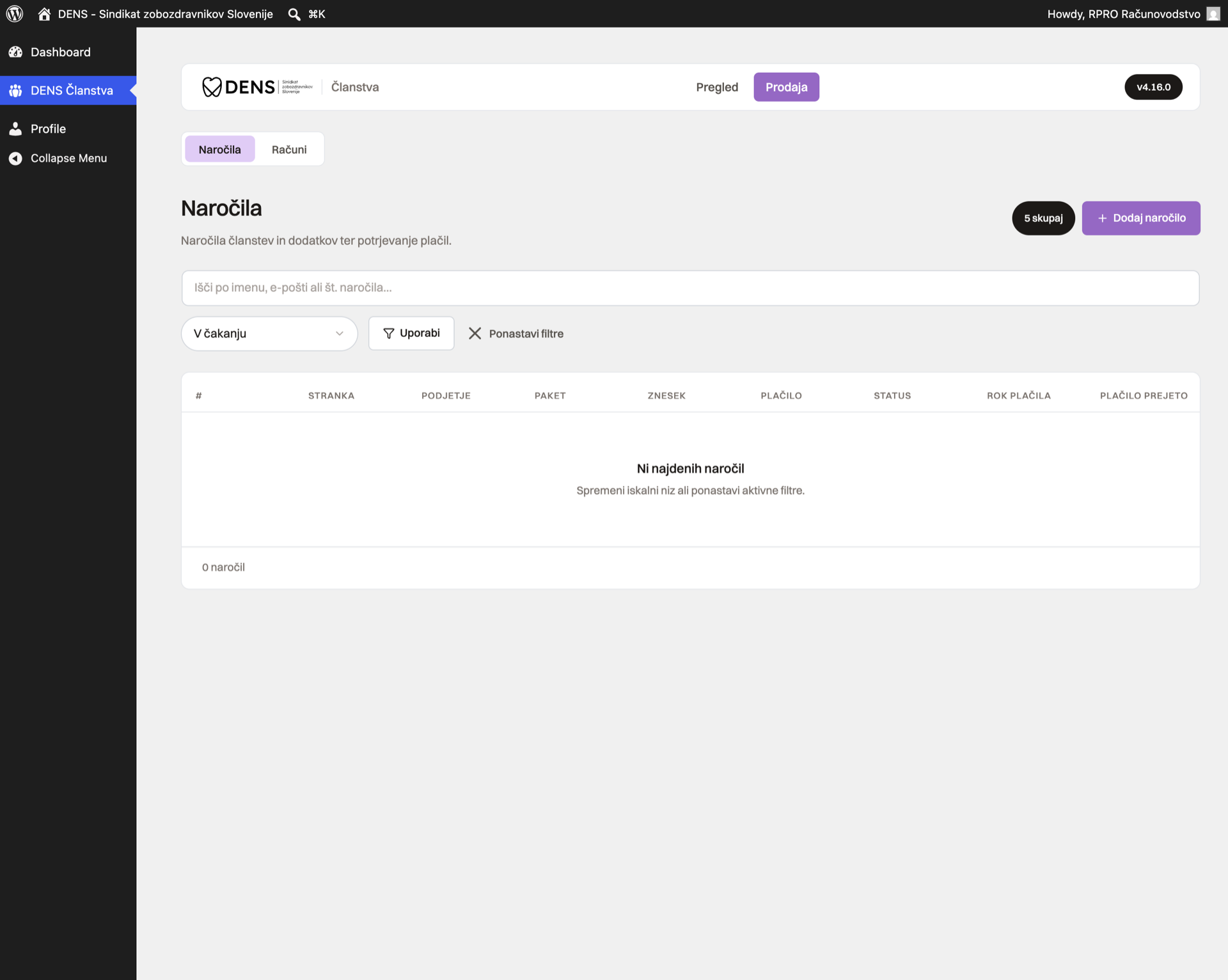
Naročilo dobi status Zaključeno in izgine iz filtra V čakanju, član pa takoj pridobi dostop. Ob napaki gumba ne klikajte večkrat — najprej preverite stanje naročila.
Računi in CSV izvoz
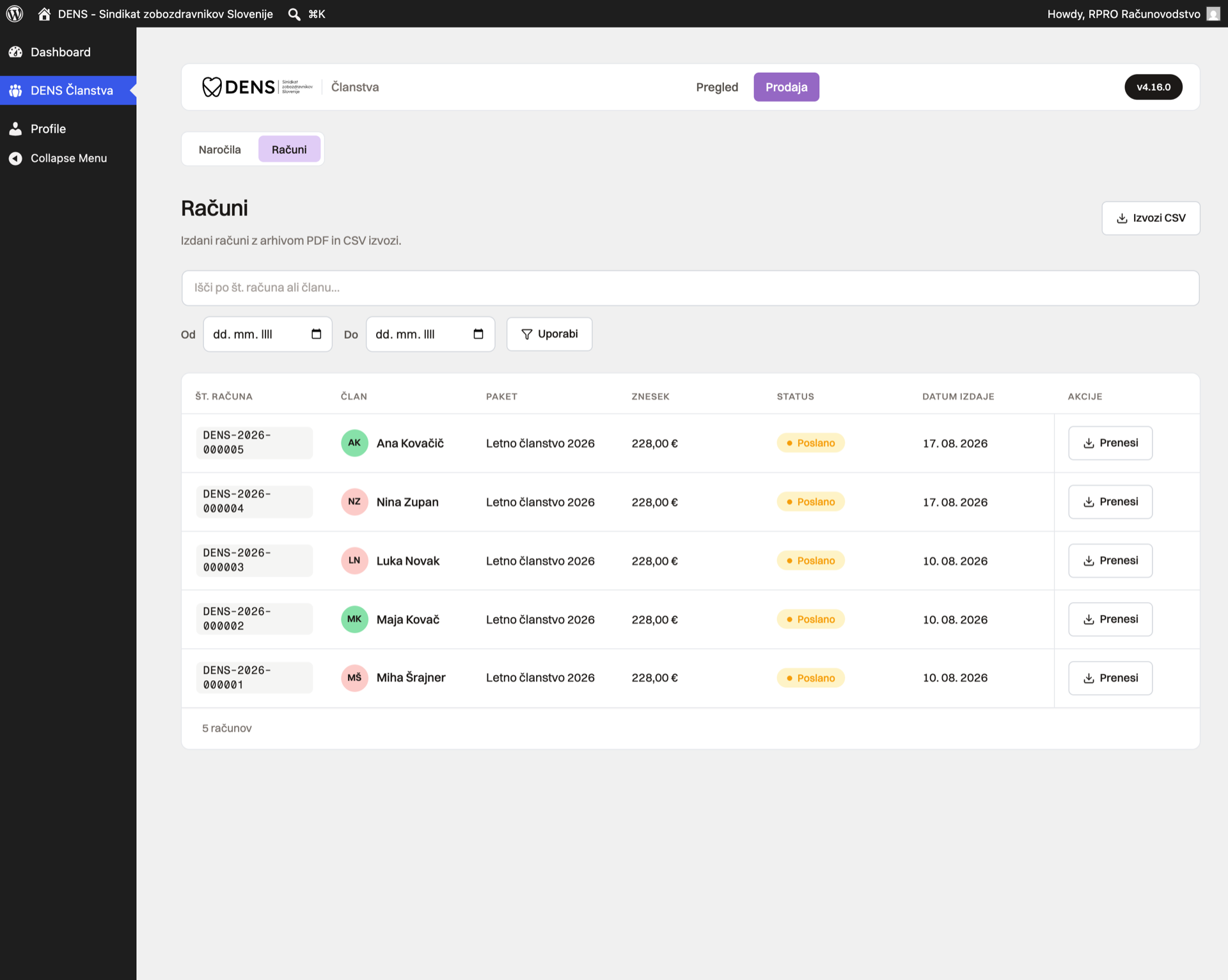
V DENS Članstva → Prodaja → Računi so zbrani vsi izdani računi. Iskati je mogoče po članu ali številki računa, prikaz pa omejiti na izbrano obdobje.
Prenos posameznega računa
V vrstici želenega računa kliknite Prenesi. PDF ima isto številko, kot je prikazana v seznamu.
CSV izvoz
Najprej nastavite datuma Od in Do ter kliknite Uporabi, šele nato Izvozi CSV. Tako izvoz zajame samo želeno obračunsko obdobje.
Predračun in račun
Sistem izdela dva dokumenta. Predračun nosi podatke, potrebne za nakazilo; račun nosi datum plačila in dokončno številko dokumenta.
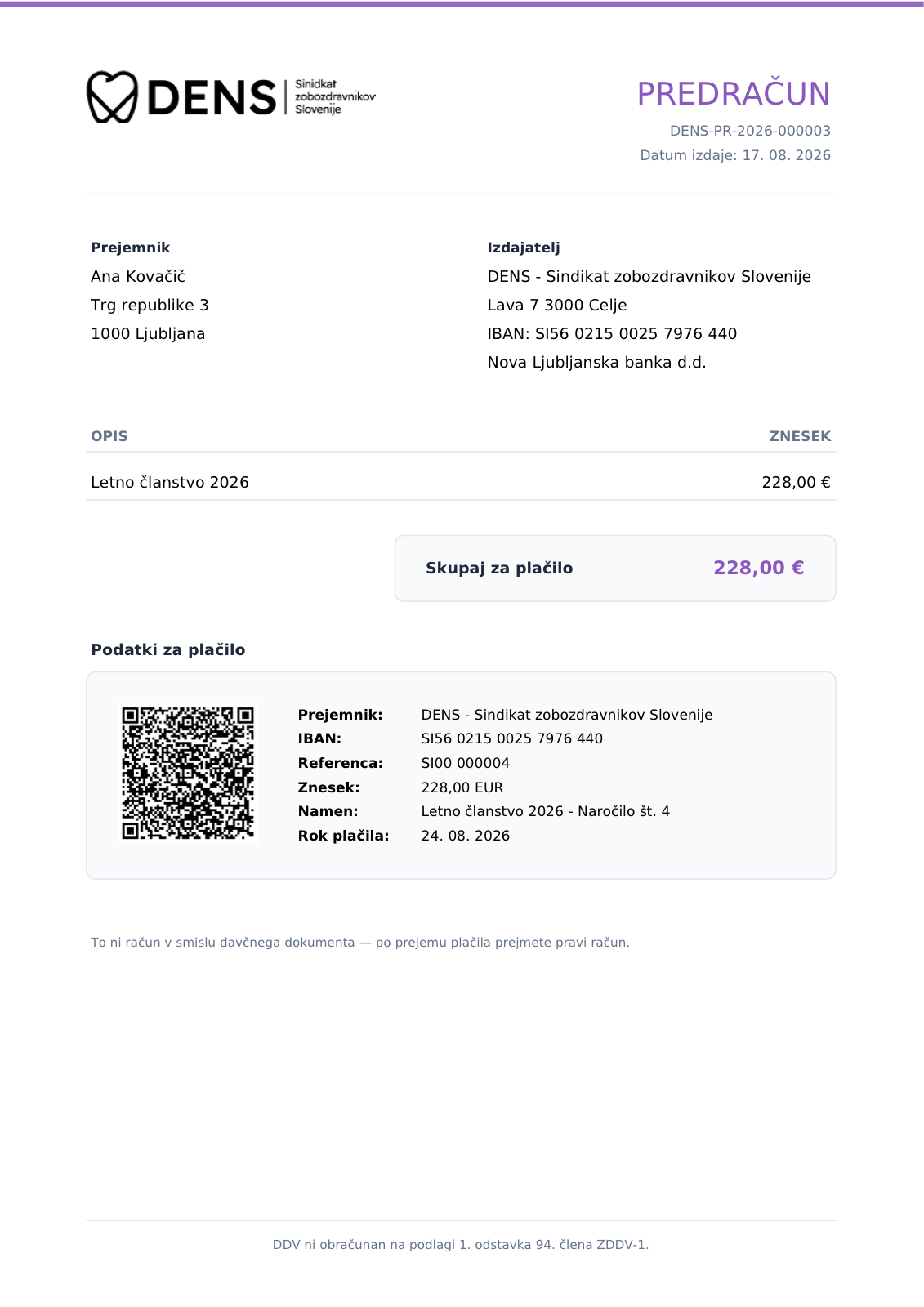
Predračun
Nastane ob oddaji naročila s plačilom po UPN in ni dokazilo o plačilu. Vsebuje prejemnika, izdajatelja, postavke, znesek, rok plačila, IBAN, referenco, namen in QR kodo.
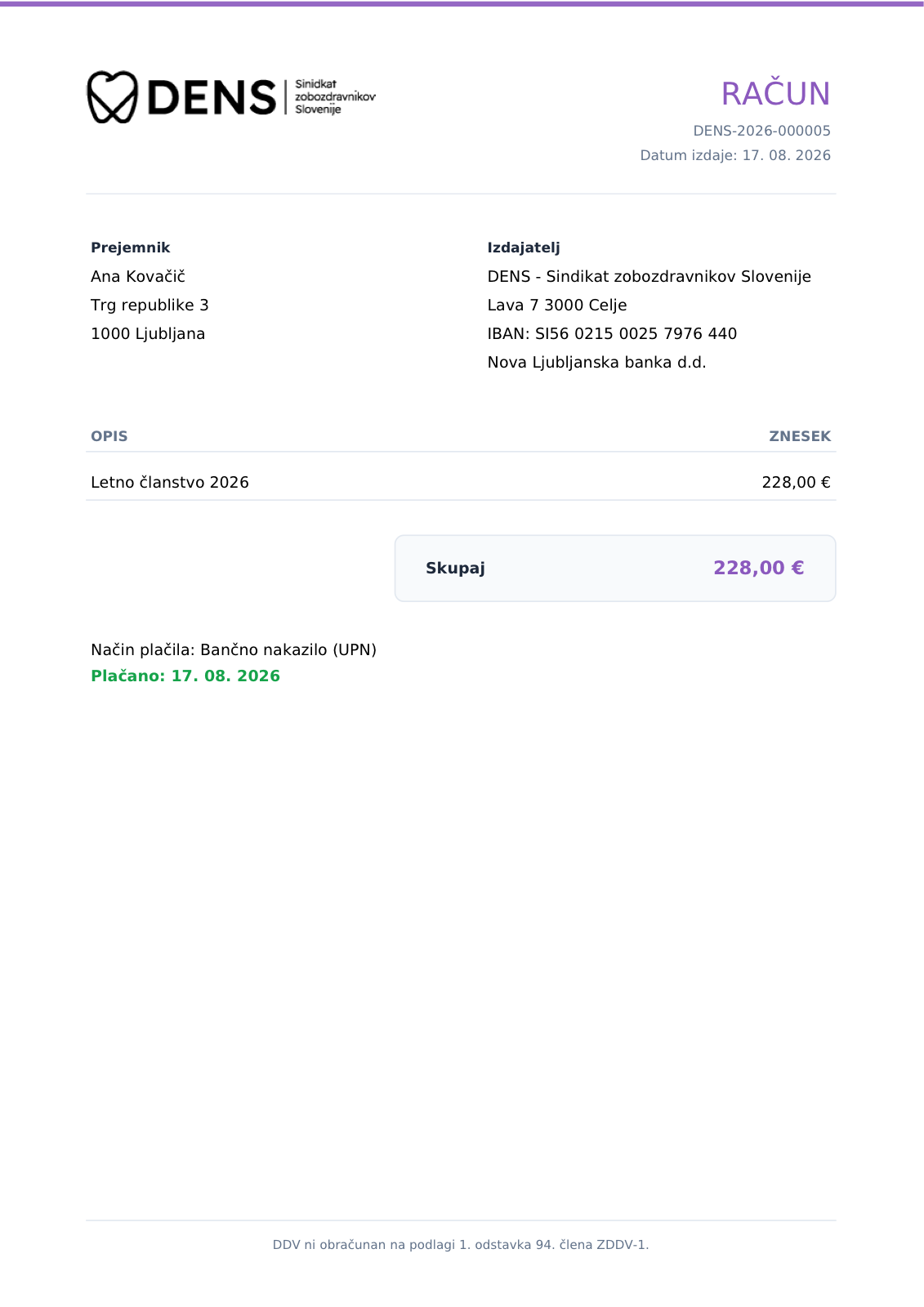
Račun
Nastane po potrjenem plačilu — pri kartici samodejno, pri UPN po potrditvi računovodstva. Član ga prejme po e-pošti, trajno pa ostane tudi v portalu.
E-poštna sporočila
Spodaj je vseh dvanajst sporočil, ki jih sistem pošilja sam. Podatki na posnetkih so izmišljeni — v pravem sporočilu sistem oznake nadomesti s podatki člana in njegovega naročila.
Besedila predlog urejate v Nastavitve → E-pošta. Enkratna prijavna koda je iz varnostnih razlogov namerno zunaj urejevalnika.
| Skupina | Kdaj se pošlje | Priloga |
|---|---|---|
| Potrditev naročila | Po oddaji naročila s plačilom po UPN | Predračun PDF |
| Potrditev plačila | Po kartičnem plačilu ali po ročni potrditvi UPN | Brez |
| Račun | Ko sistem izda račun | Račun PDF |
| Opomniki | Po nastavljenem urniku pred potekom, ob njem in po njem | Brez |
| Dostop | Ob ustvarjanju uporabniškega računa, ponastavitvi gesla ali zahtevi za prijavno kodo | Brez |
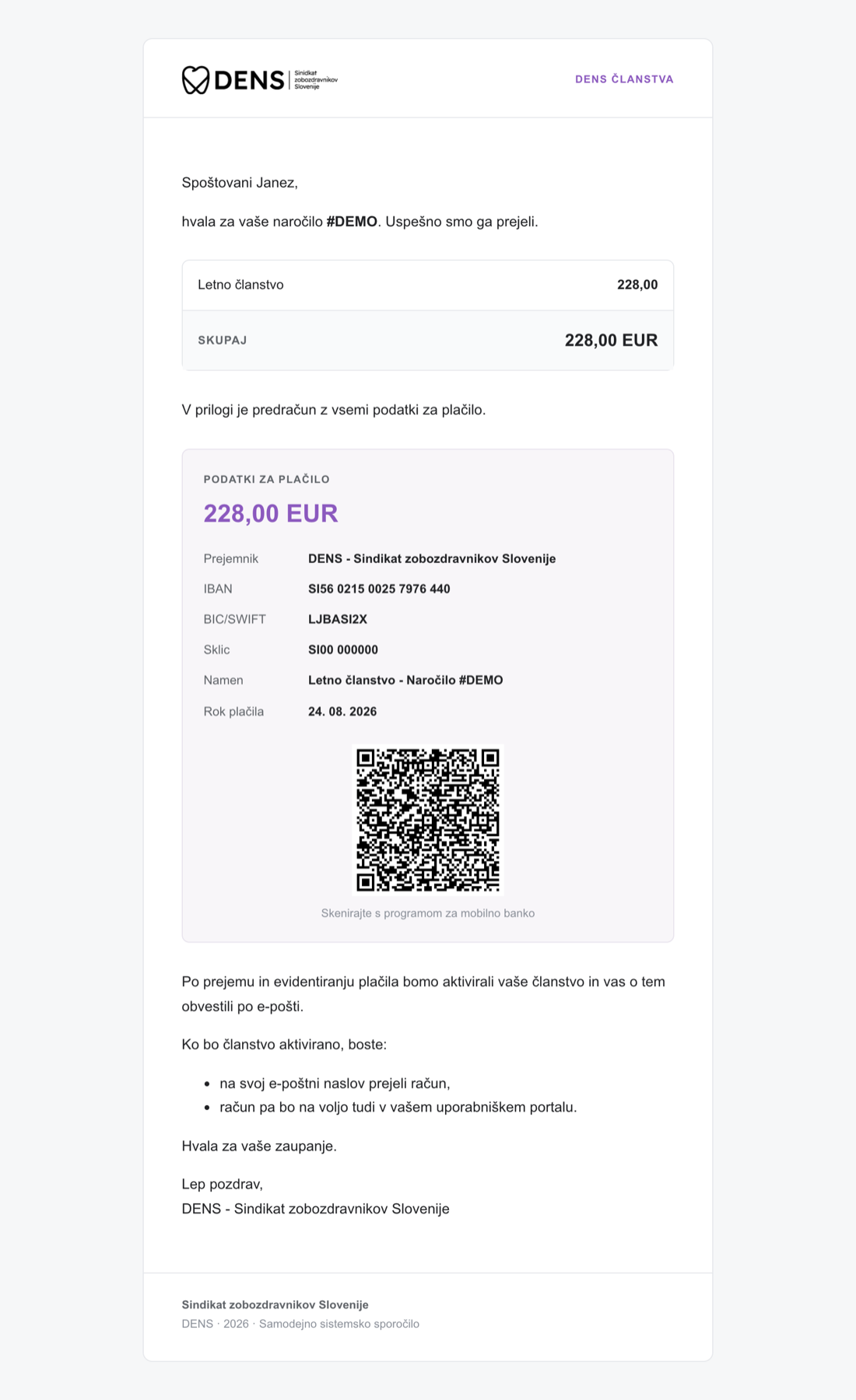
1. Potrditev naročila — članstvo
Po oddaji naročila članstva s plačilom po UPN. V prilogi je predračun s podatki za nakazilo.
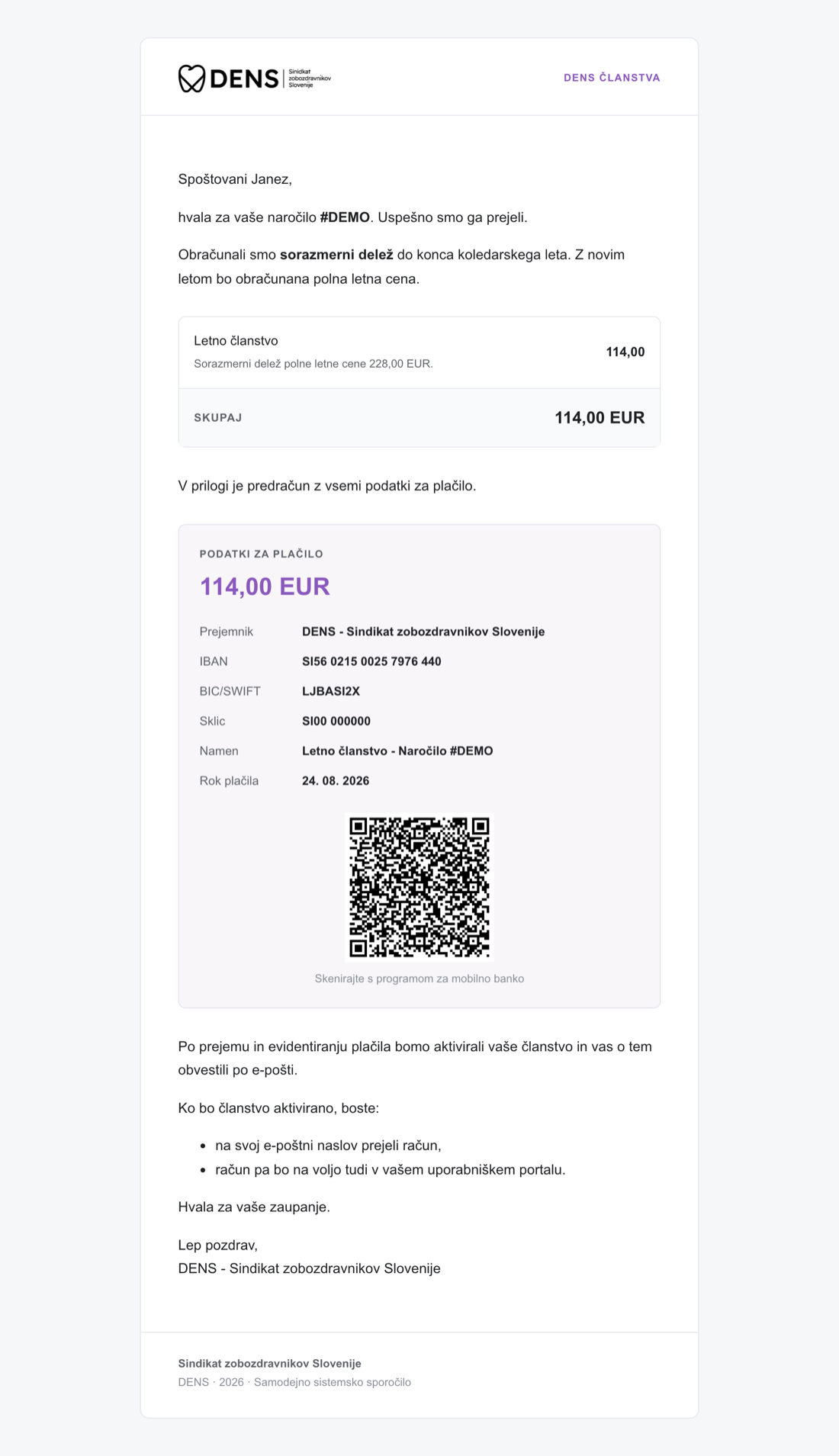
2. Naročilo — sorazmerni delež
Ko je članarina obračunana sorazmerno, samo za preostanek obdobja.
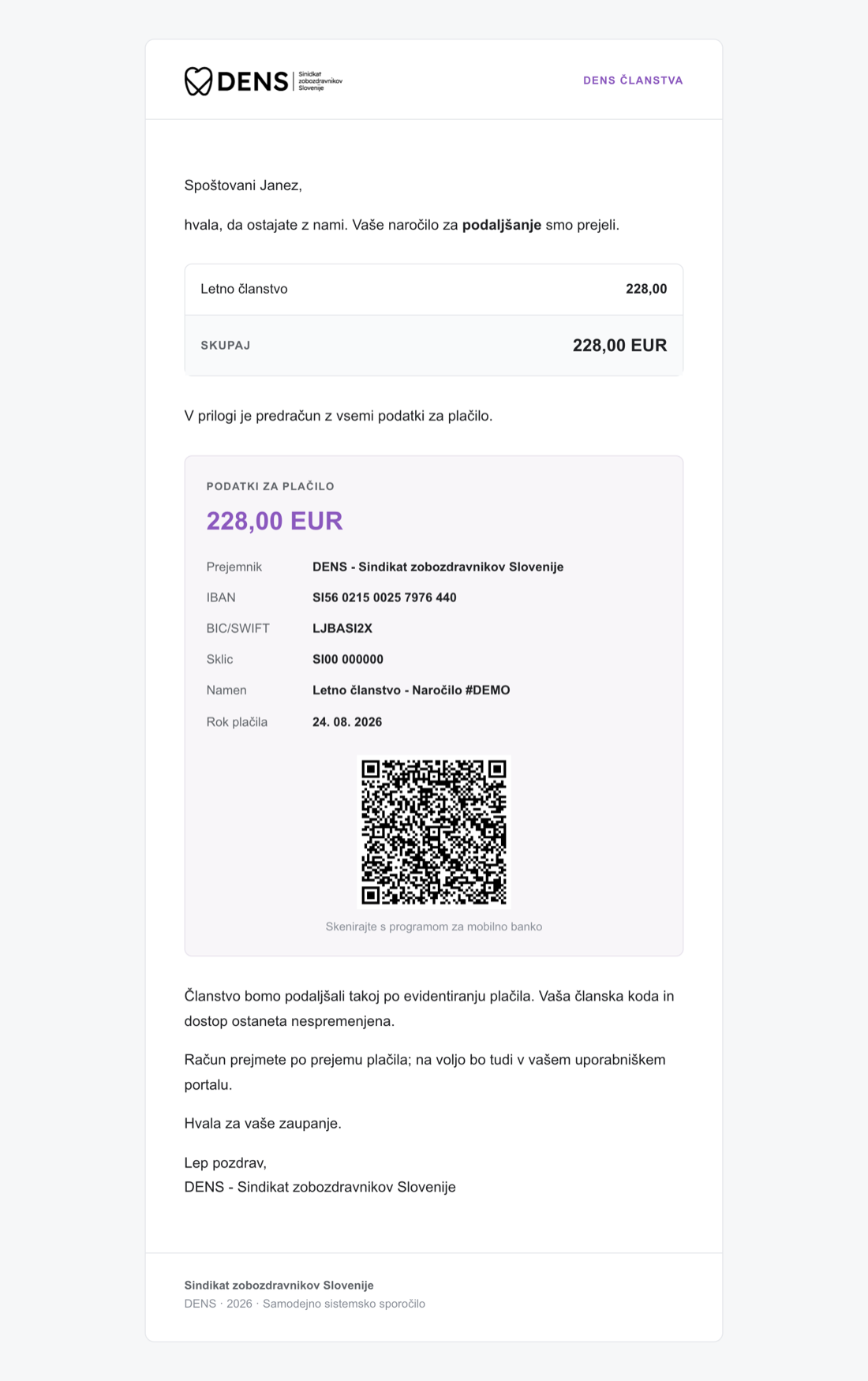
3. Naročilo za podaljšanje
Ko član prek povezave za podaljšanje naroči novo obdobje.
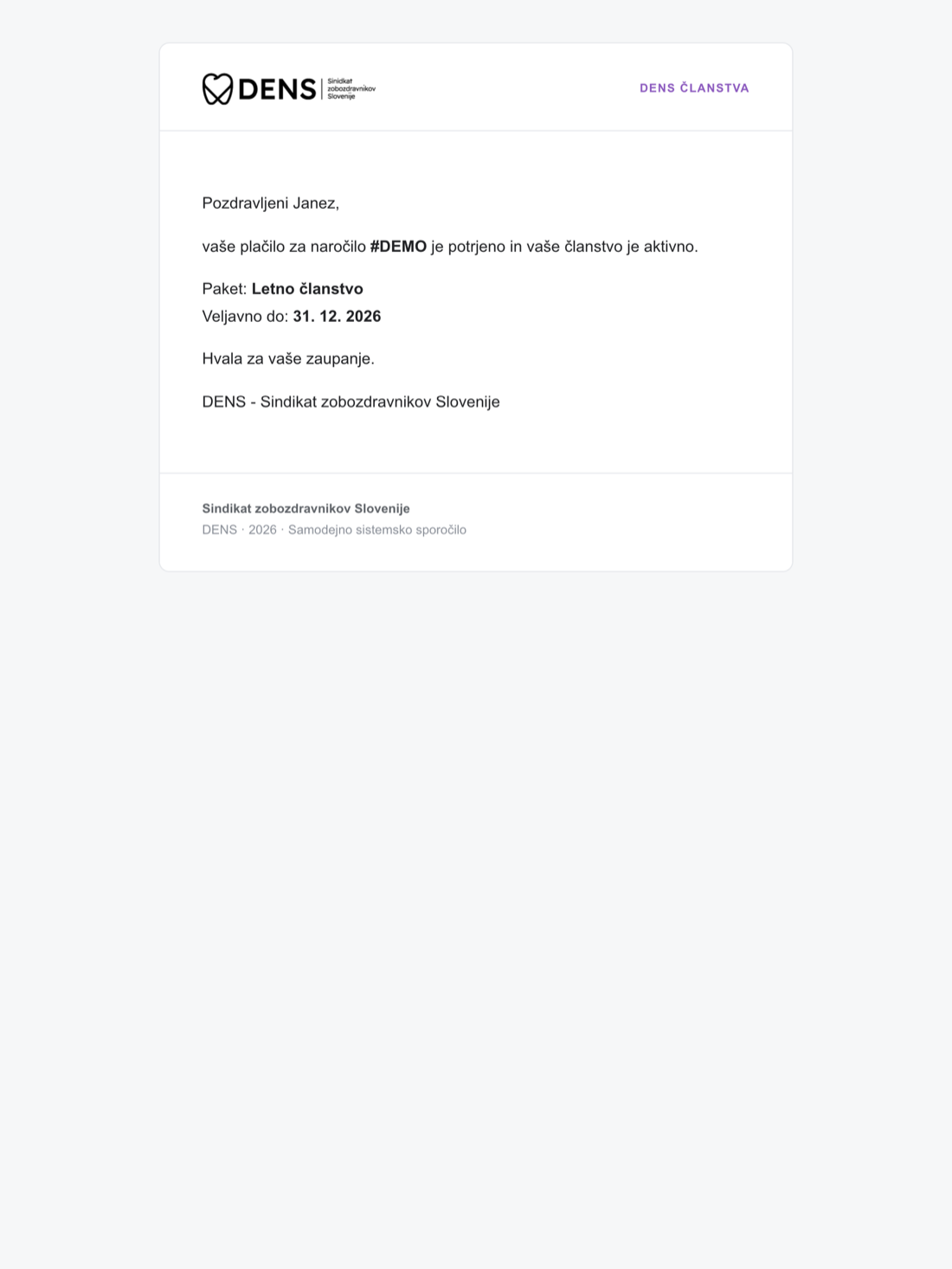
4. Plačilo in aktivacija članstva
Ko je plačilo prvega članstva potrjeno in članstvo aktivirano.
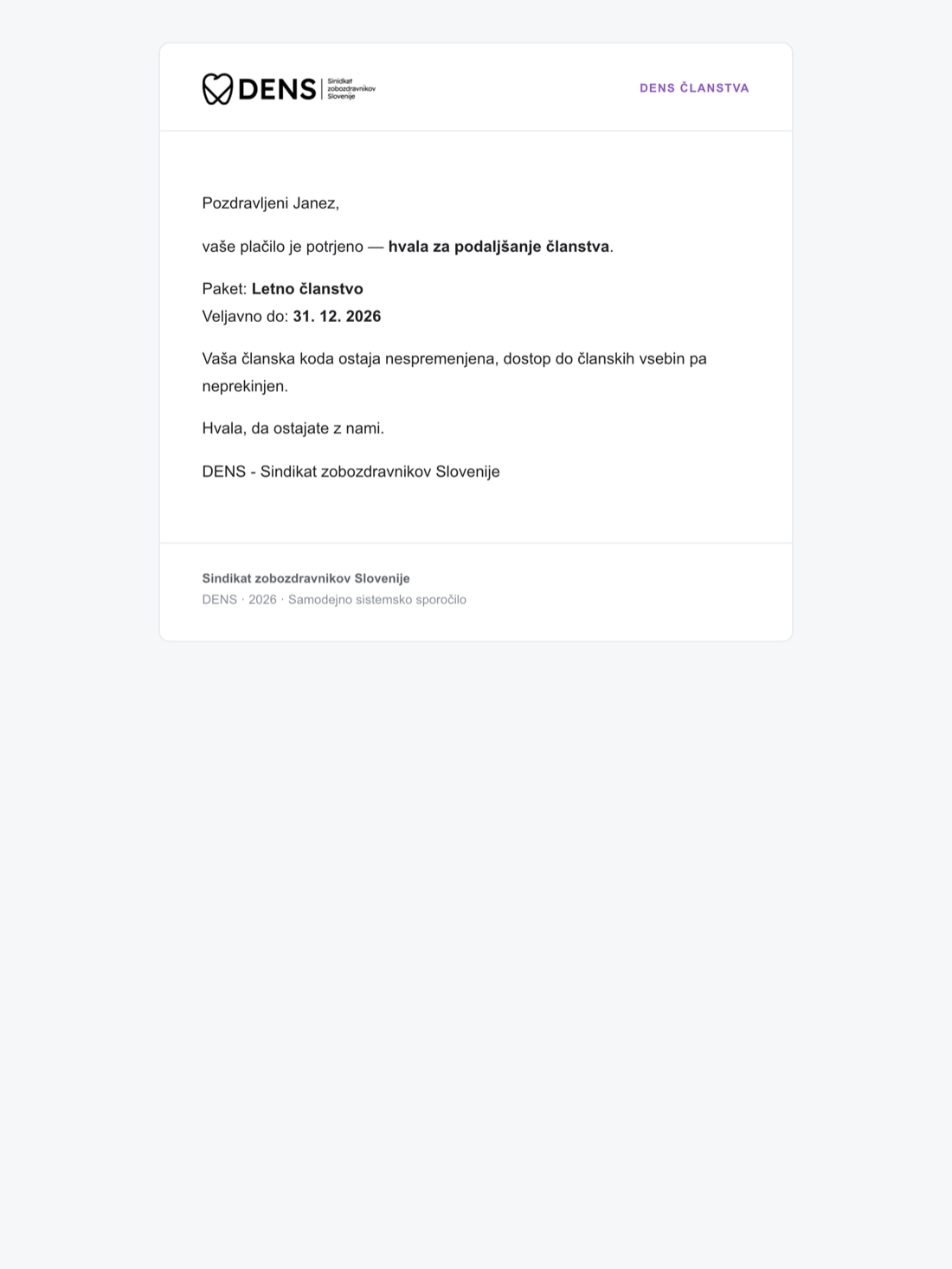
5. Plačilo podaljšanja
Ko je podaljšanje plačano in članstvo podaljšano v novo obdobje.
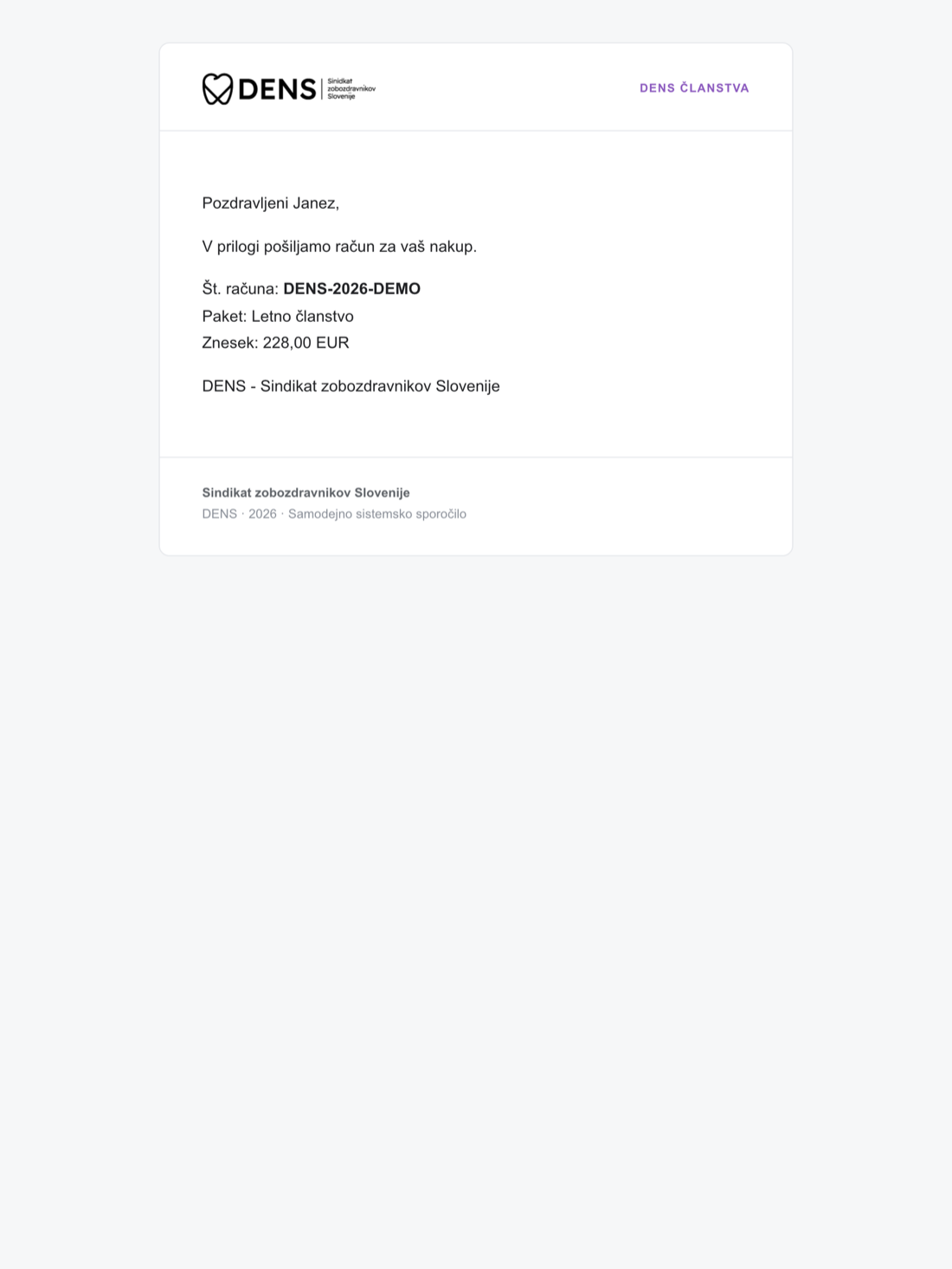
6. Račun
Ob izdaji računa; PDF je pripet sporočilu.
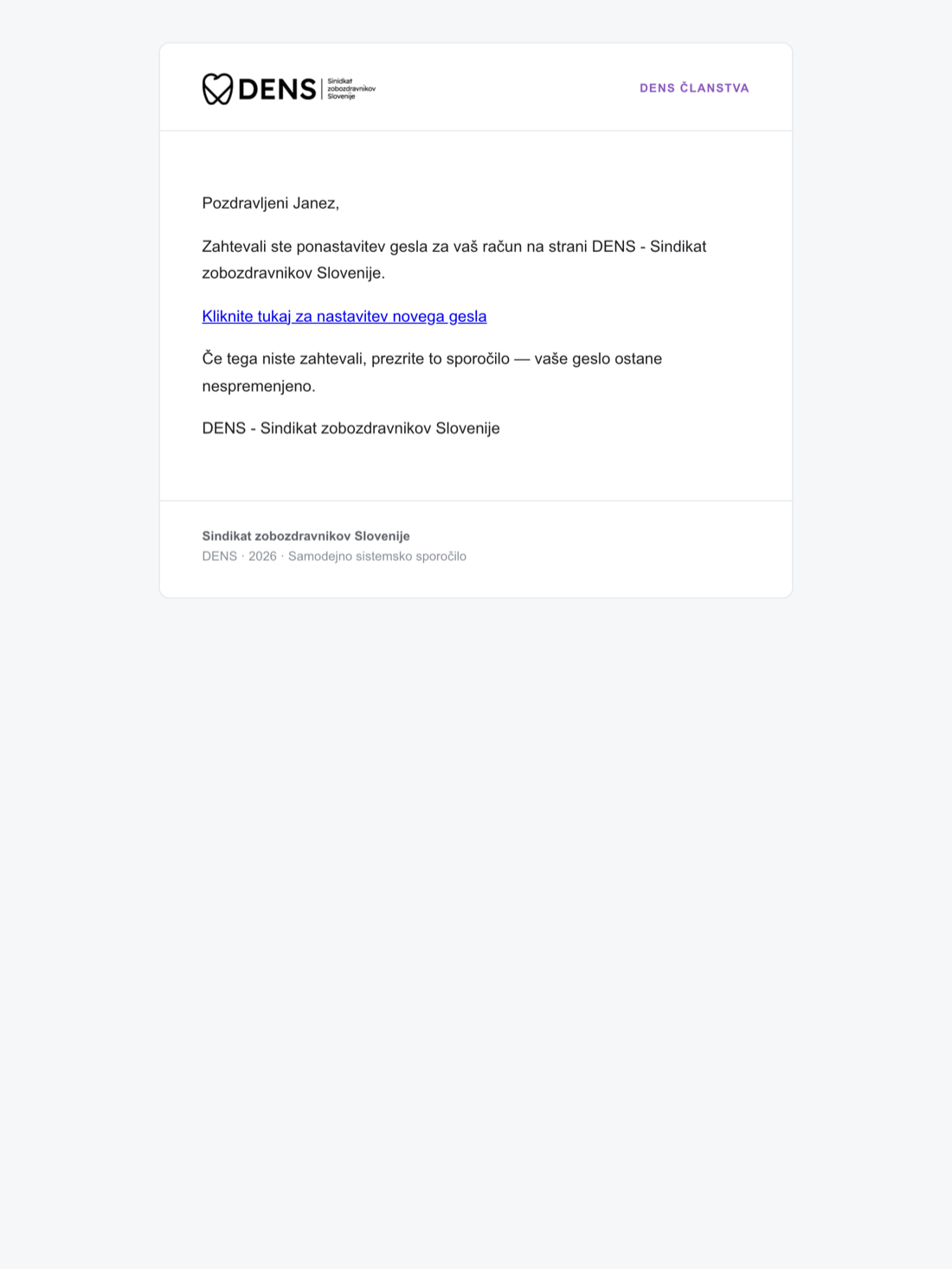
7. Ponastavitev gesla
Ko uporabnik zahteva povezavo za nastavitev novega gesla.
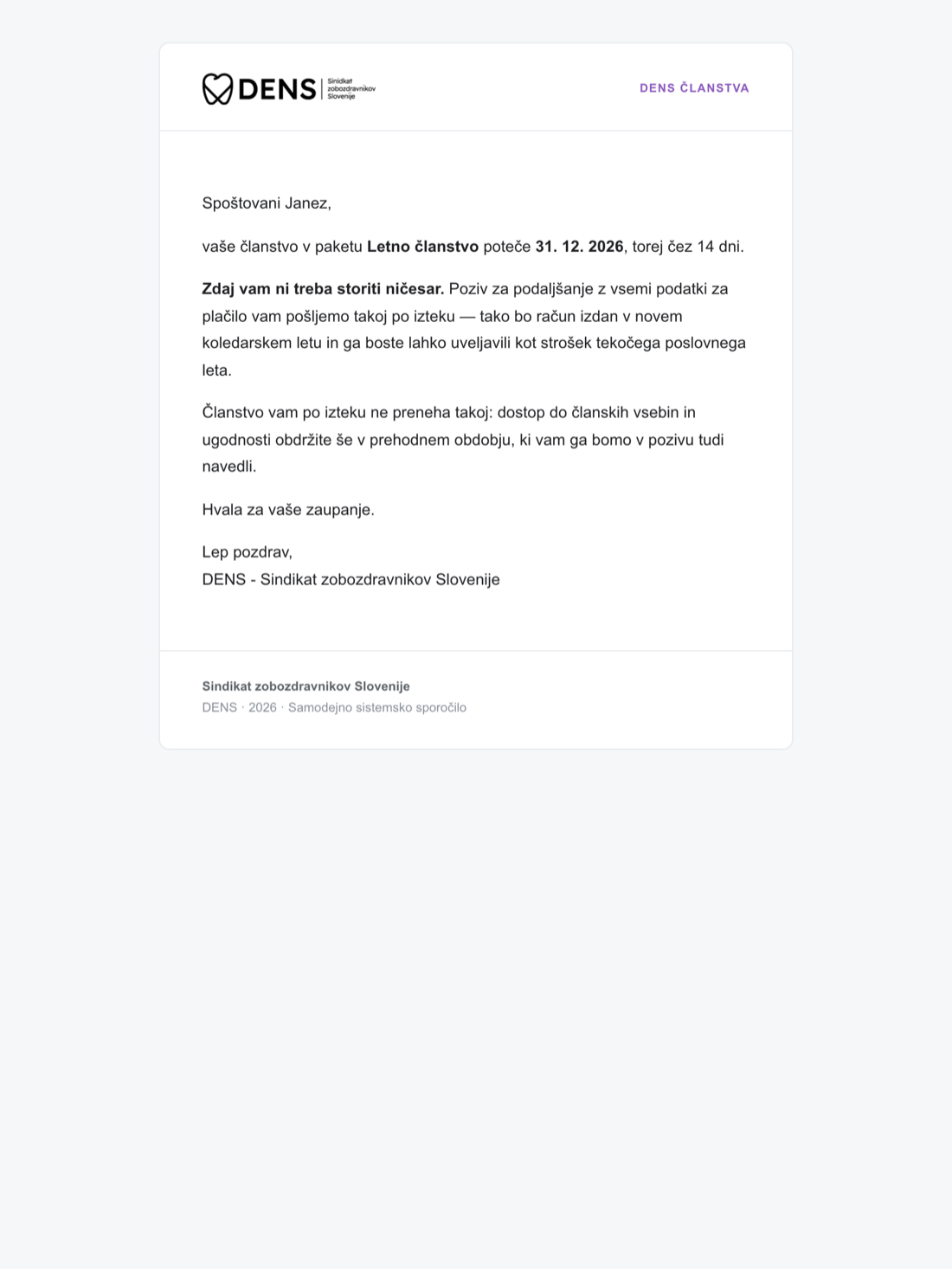
8. Napoved poteka
Opozorilo pred potekom članstva, še brez poziva k plačilu.
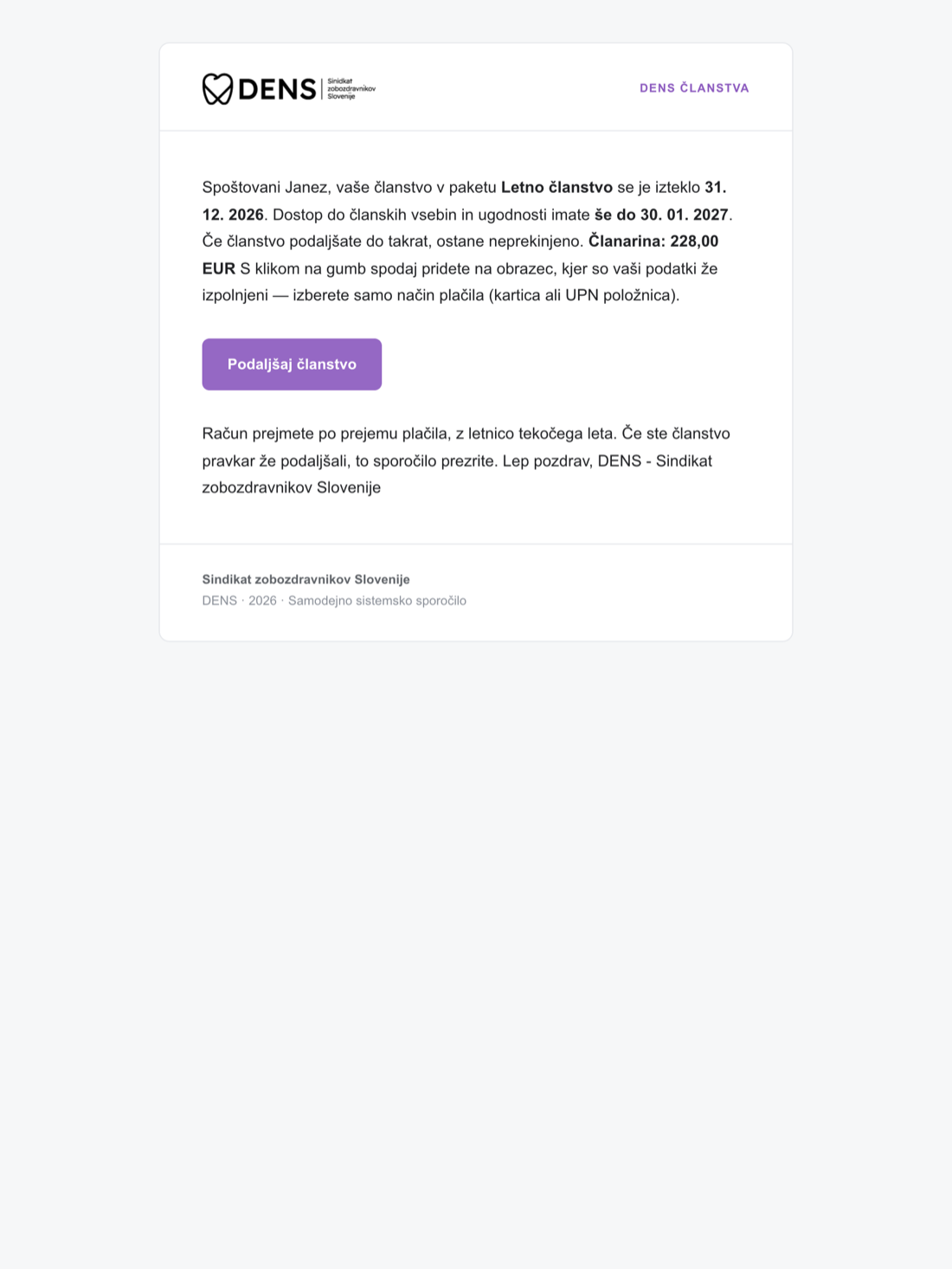
9. Poziv za podaljšanje
Ob poteku članstva in ob ponovnem pozivu, če član še ni podaljšal.
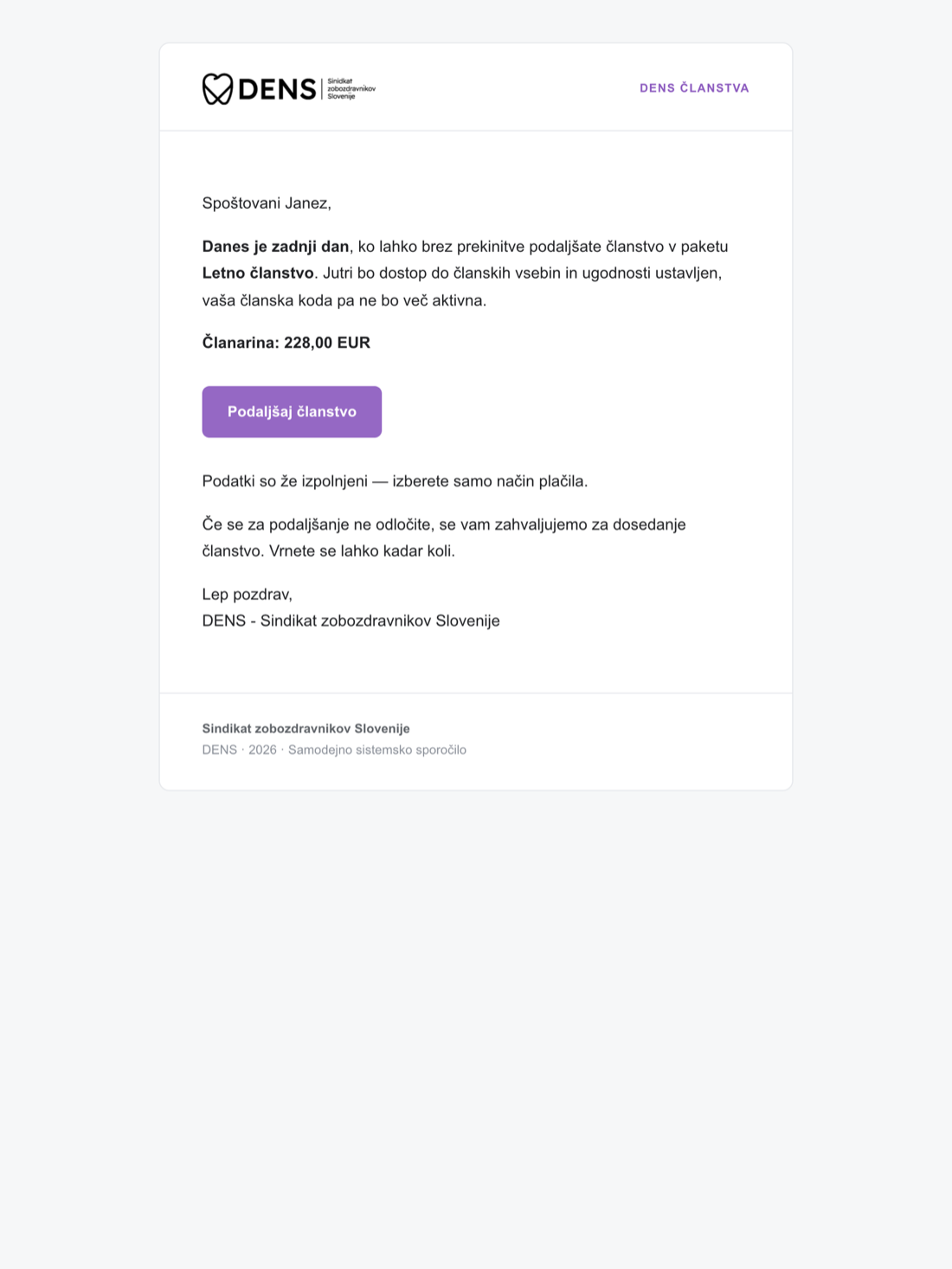
10. Zadnja priložnost
Zadnji dan pred izgubo dostopa do vsebin za člane.
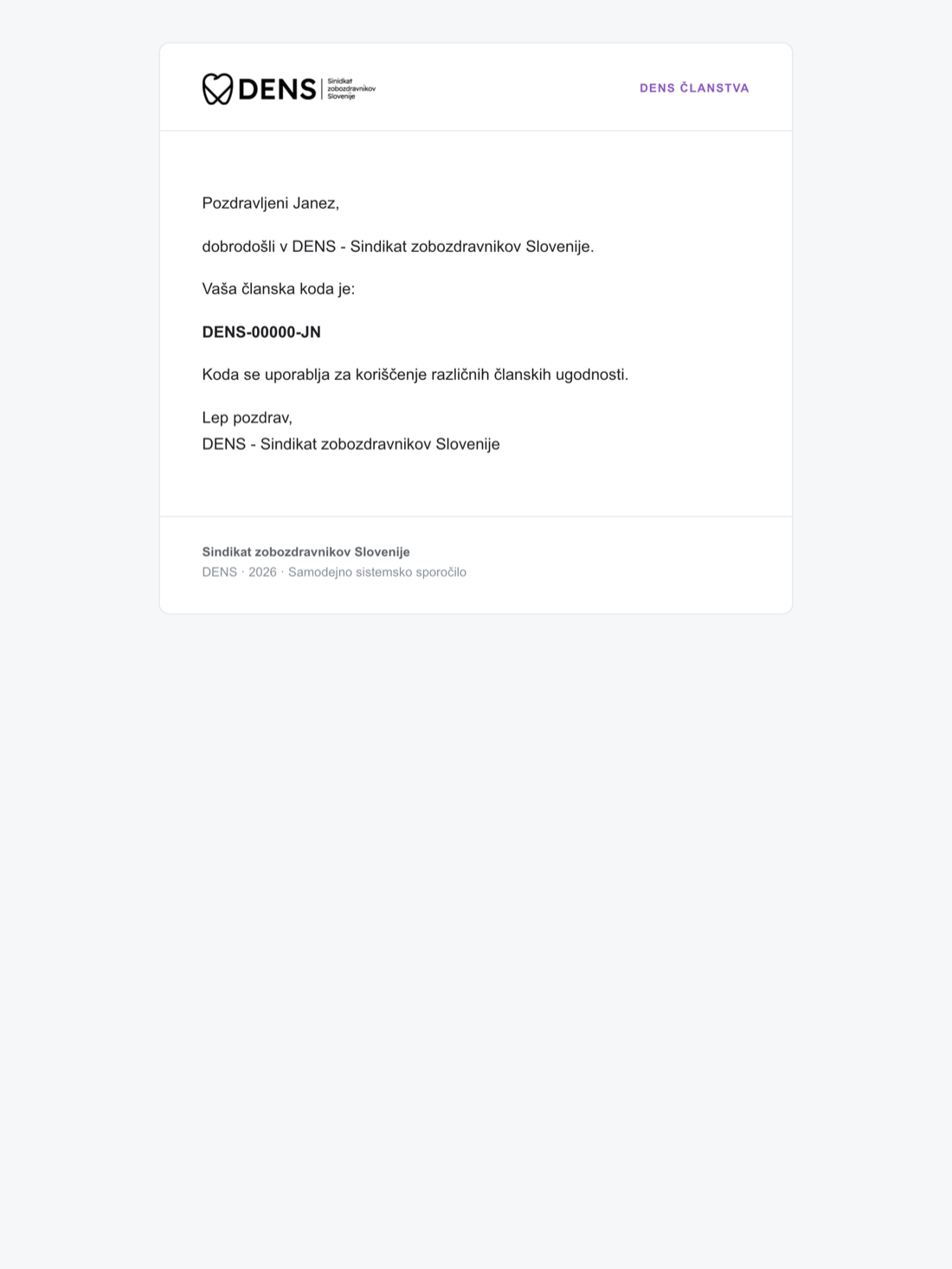
11. Članska koda
Takoj ob ustvarjanju uporabniškega računa — član prejme svojo člansko kodo.
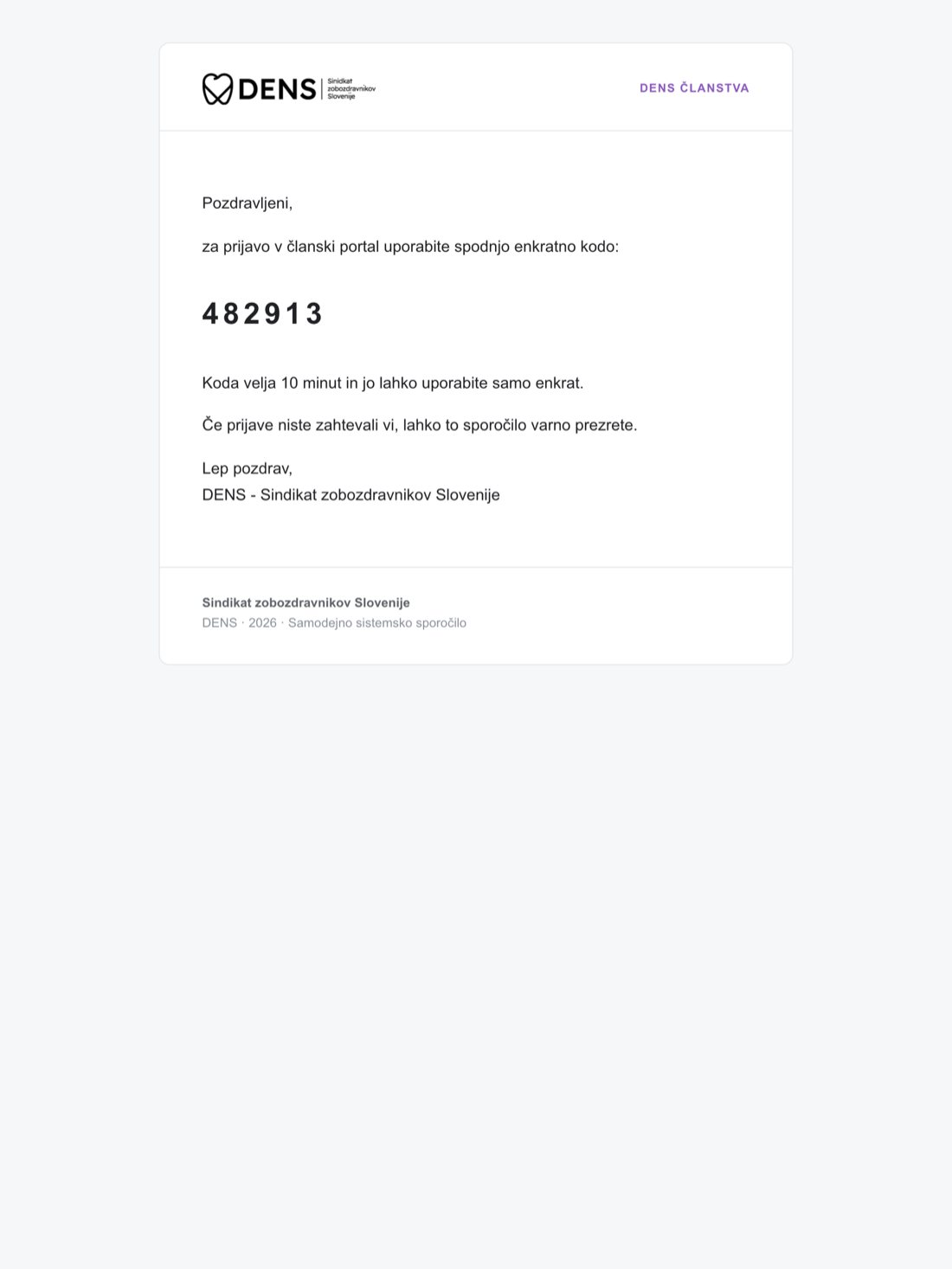
12. Prijavna koda
Na zahtevo uporabnika, ki se želi prijaviti brez gesla. Koda velja 10 minut in samo za eno prijavo.
Mobilna različica
Članski portal na telefonu. Postopki so enaki kot na namizju, spremenita se razporeditev in način premikanja med razdelki.
Mobilni portal
Ta del prikazuje samo članski portal na telefonu. Prijavljen član dobi stalno spodnjo navigacijo, vsebina pa se zloži v en stolpec.
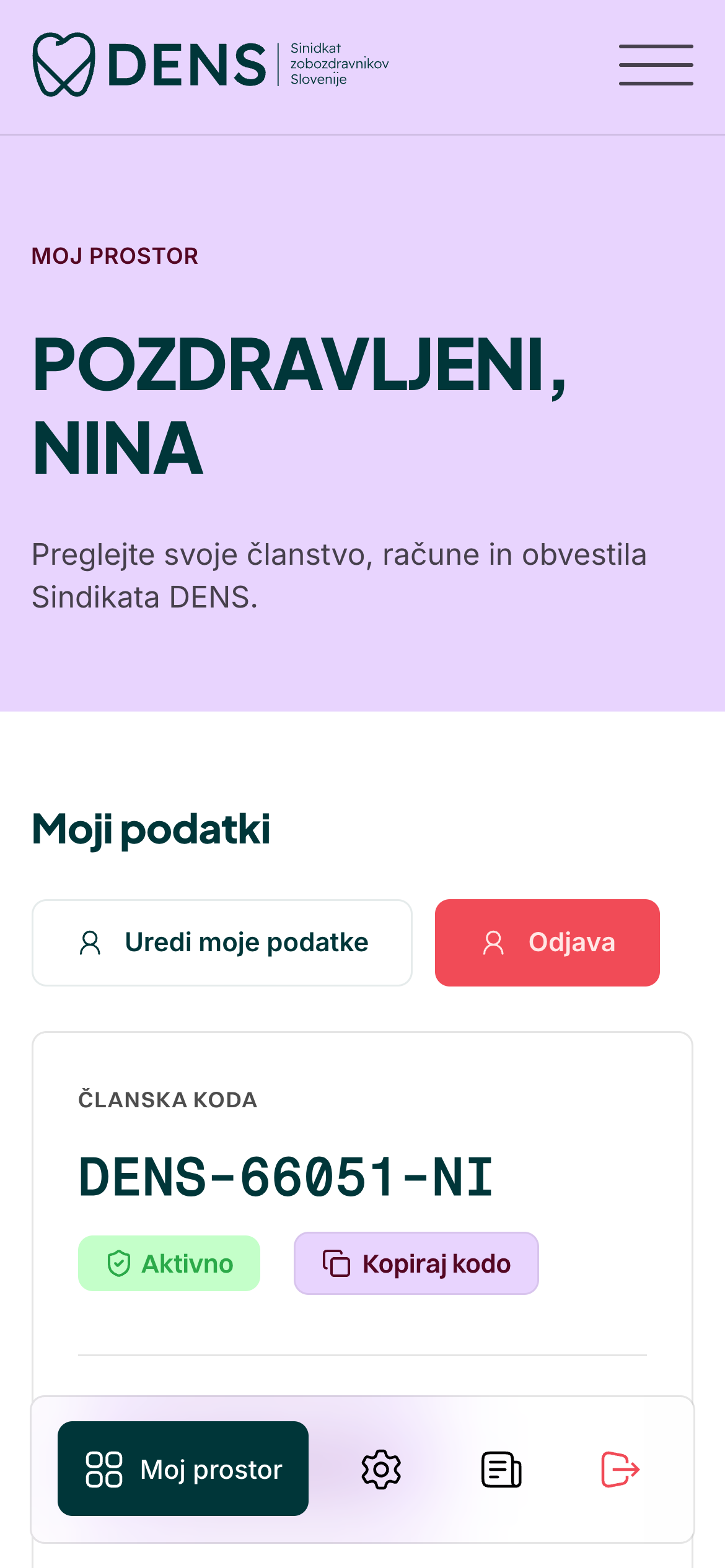
Portal po prijavi
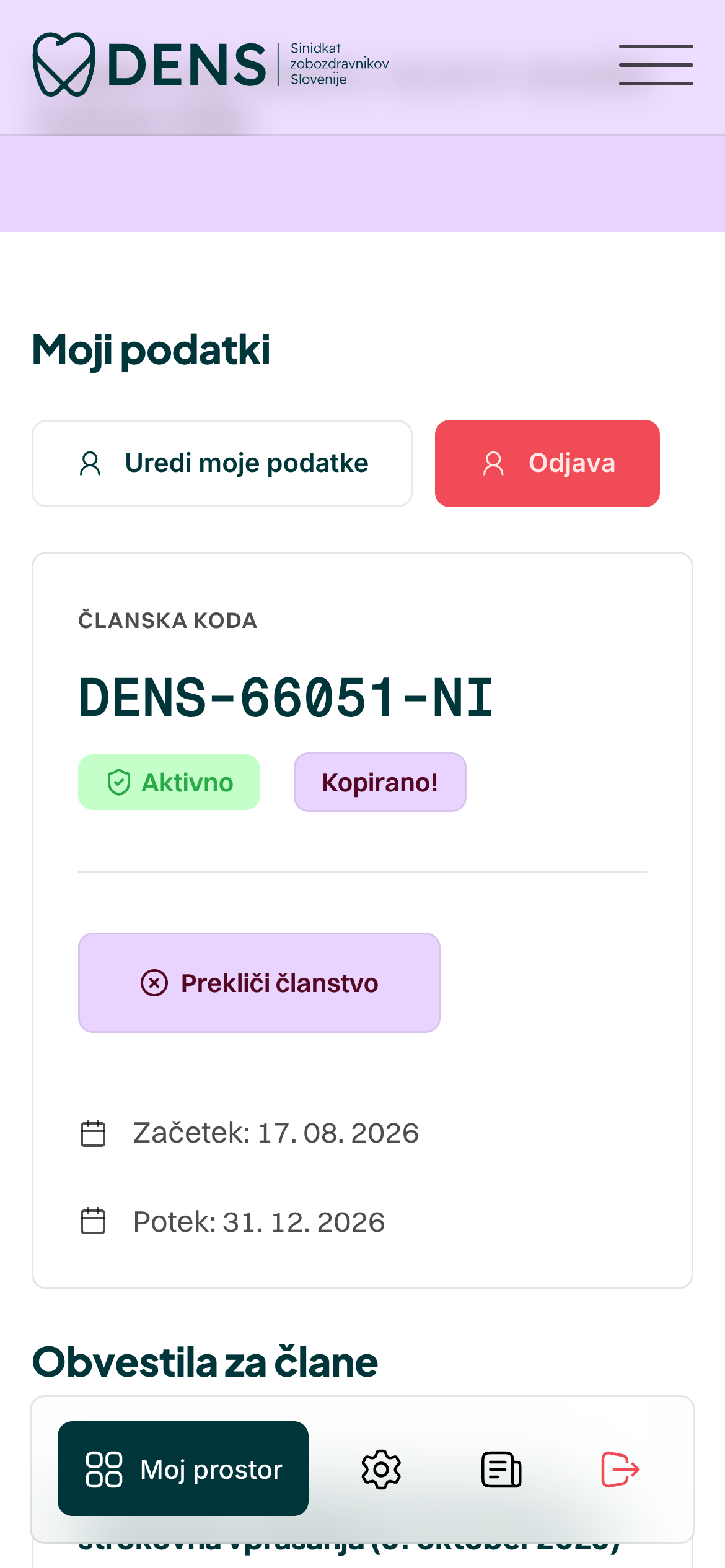
Po prijavi je na vrhu ime člana, pod njim pa članska kartica s kodo, statusom in datumoma. Spodnja navigacija ostane vidna med drsenjem.
Računi in urejanje podatkov
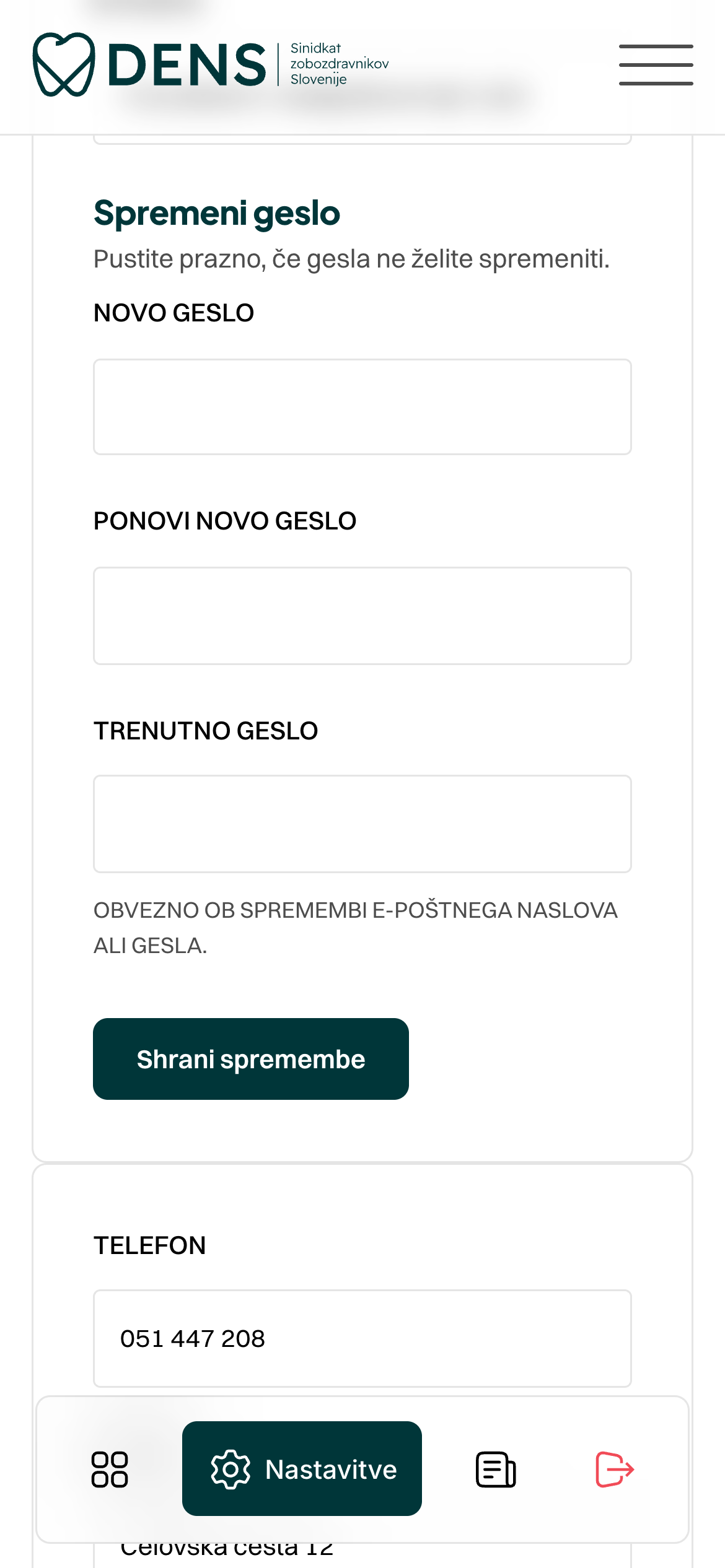
Računi so pod člansko kartico, razvrščeni po letih. Stran Uredi moje podatke ima ista polja kot na namizju, le zložena v en stolpec.
Pogoste situacije
Član ne more do vsebin, čeprav je plačal
Preverite status naročila. Pri UPN plačilu se članstvo aktivira šele ob potrditvi prejema; pri kartici mora biti naročilo v statusu Zaključeno.
Naročila ni v filtru »V čakanju«
Ponastavite filtre in naročilo poiščite po imenu ali številki. Morda je že zaključeno, preklicano ali mu je potekel rok plačila.
Član ni prejel e-pošte
Preverite e-poštni naslov v naročilu, mapo z neželeno pošto in dnevnik SMTP. Ponovna potrditev plačila ni rešitev — ustvari le podvojene zapise.
Kartično plačilo obtiči v obdelavi
Počakajte nekaj sekund in osvežite portal. Če računa še vedno ni, naj administrator preveri dogodek v Stripu. Kartičnega plačila nikoli ne potrjujte ročno kot UPN.
PDF se ne odpre
Prenos ponovite iz portala ali iz seznama računov. Če izdelava dokumenta javi napako, naj administrator preveri pisave in dovoljenja na strežniku.
Član je spremenil naslov, račun pa je star
Že izdani računi se ne spreminjajo. Nov naslov se upošteva pri naslednjem naročilu.
Kontrolni seznam za potrditev UPN plačila
Pred vsako potrditvijo preverite naslednjih sedem točk.
- Nakazilo je na bančnem izpisku dejansko knjiženo.
- Znesek se ujema z zneskom naročila.
- Sklic oziroma številka naročila se ujema.
- Izbran je pravi datum prejema plačila.
- Po potrditvi je naročilo v statusu Zaključeno.
- Novi račun je v seznamu Računi in ga je mogoče prenesti.
- Ob napaki najprej preverite stanje naročila in šele nato ponovite dejanje.